Installation d’un serveur Windows pour rôle AD DS DHCP et DNS

Nous avons besoin d’un service qui attribue automatiquement une configuration IP prédéfini aux machines du réseau. C’est le rôle du serveur DHCP.

Ce serveur devra aussi être capable de mettre en relation des Ip et des noms d’hôte, c’est le rôle du DNS

Nous avons décidé d’utiliser Windows serveur 2019 sur une machine virtuelle, avec les rôles DHCP et DNS

Il faut dans un premier temps posséder l’ISO de la version de Windows serveur que nous voulons utiliser.

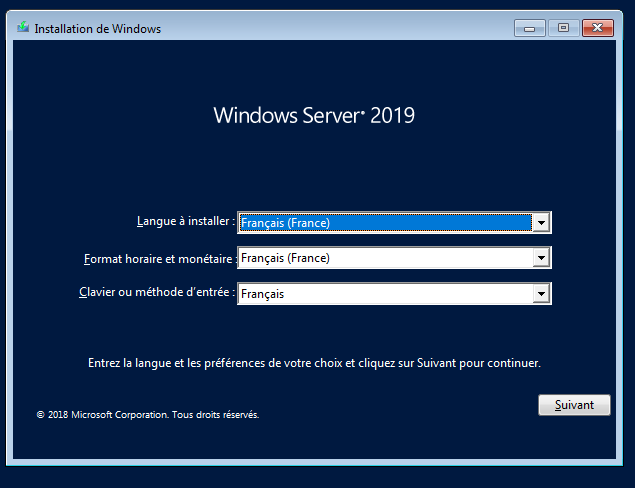
Puis lancer l’installation en démarrant sur l’ISO

Une image contenant capture d’écran, carré, Rectangle, fenêtre

Description générée automatiquement

Sélectionner la langue

Une image contenant texte, Appareils électroniques, capture d’écran, logiciel

Description générée automatiquement

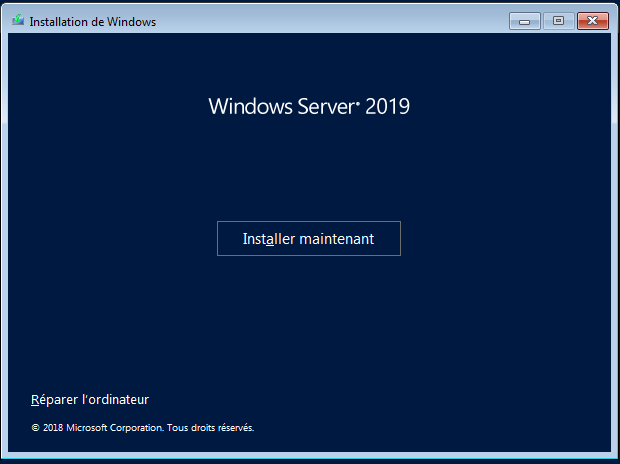
Puis installer maintenant

Une image contenant texte, capture d’écran, logiciel, Système d’exploitation

Description générée automatiquement

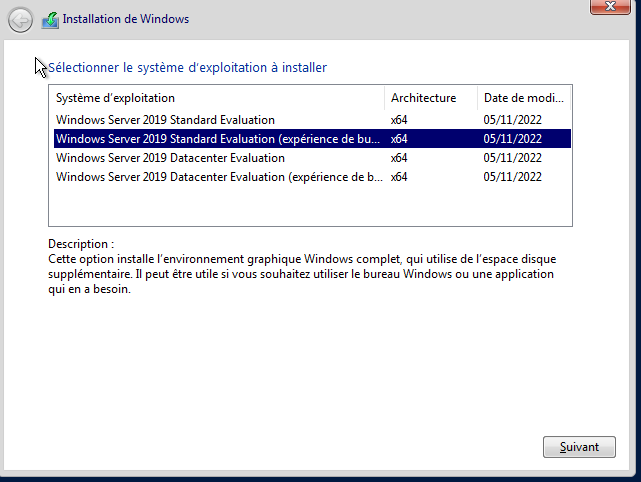
Il faut ensuite sélectionner la version que nous voulons installer, puis suivant
Une image contenant texte, Appareils électroniques, capture d’écran, logiciel

Description générée automatiquement

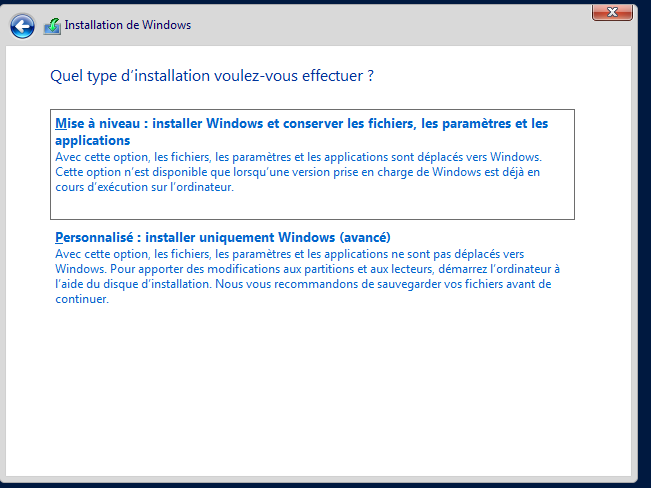
Puis le type d’installation, pour nous « personnalisé »
Une image contenant texte, Appareils électroniques, capture d’écran, affichage

Description générée automatiquement

Il faut ensuite sélectionner le disque que nous voulons utiliser pour l’installation :
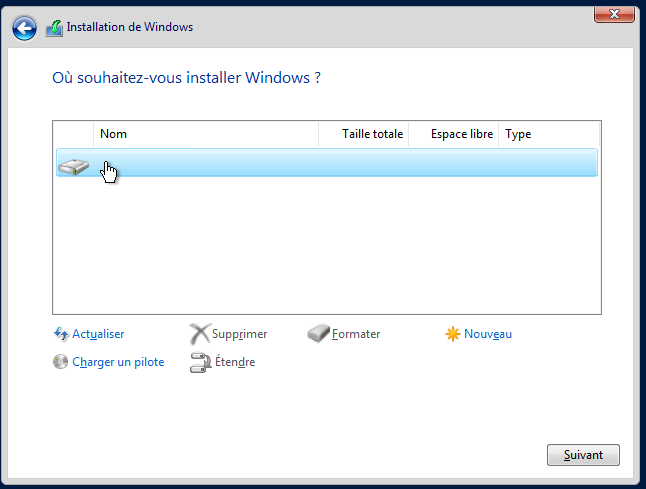
Une image contenant texte, capture d’écran, logiciel, Icône d’ordinateur

Description générée automatiquement

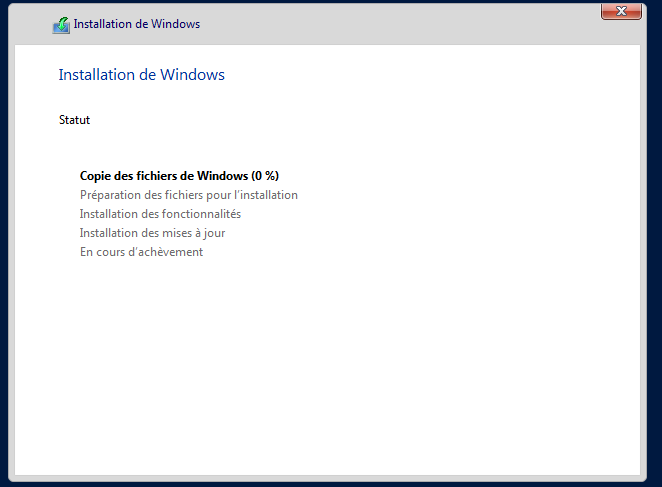
L’installation se lance :

Une image contenant texte, Appareils électroniques, capture d’écran, logiciel

Description générée automatiquement

Une fois terminée, il nous est demandé d’entrer un mot de passe pour le compte Administrateur
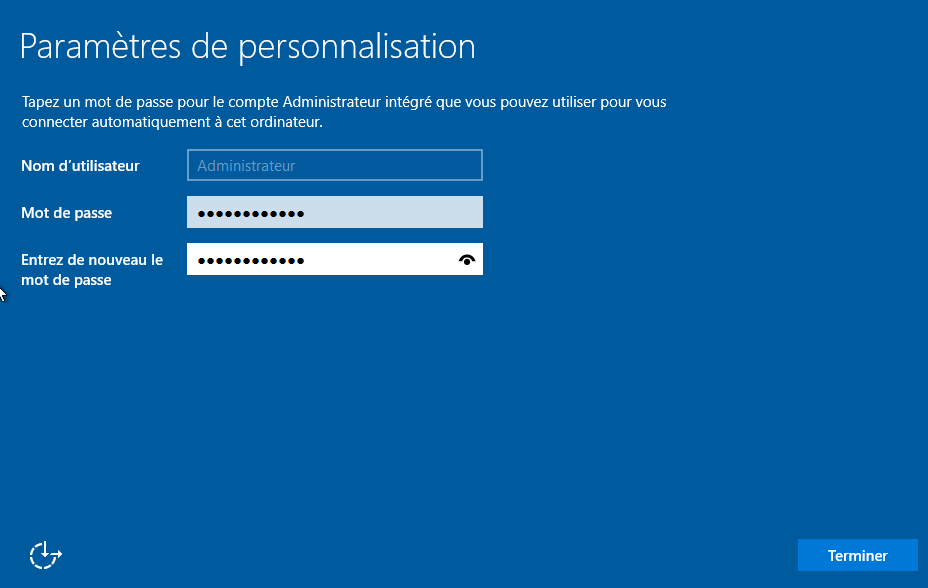
Une image contenant texte, capture d’écran, logiciel, Système d’exploitation

Description générée automatiquement

Le système démarre, sur la page de connexion de session :
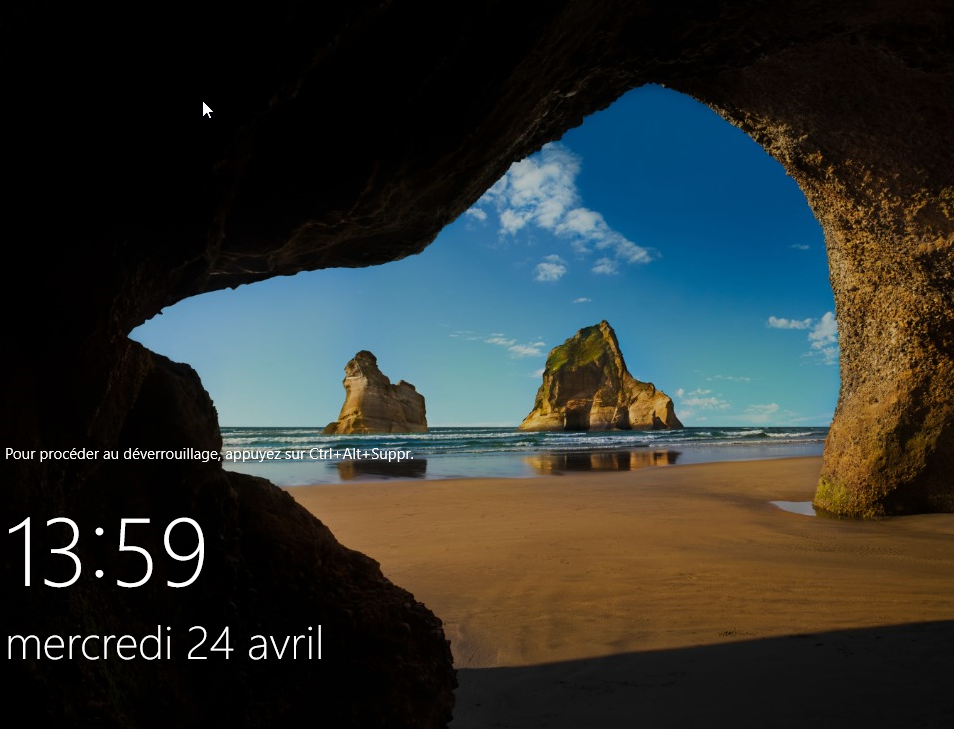
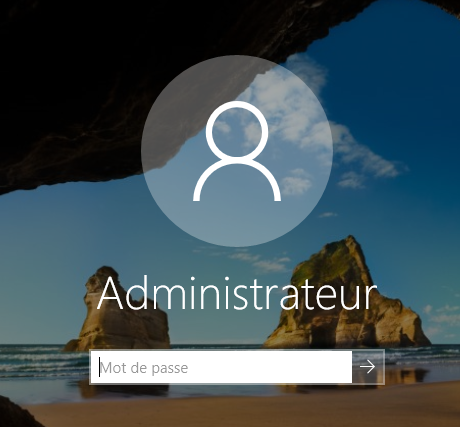
Il faut ensuite rentré le mot de passe Administrateur :
Le système d’exploitation se lance sur le Gestionnaire de serveur, que nous allons utiliser pour ajouter les rôle AD DS, DHCP et DNS.

Mais nous allons d’abord commencer par changer l’IP de la machine en IP fixe
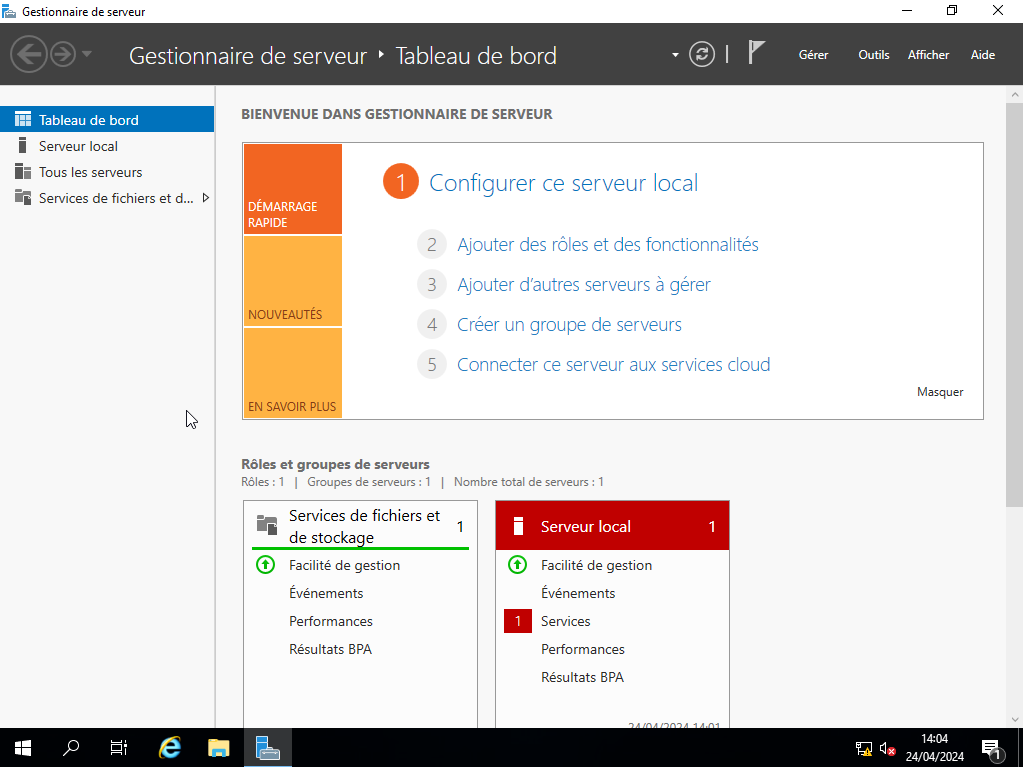
Pour cela il faut se rendre dans Serveur Local, puis Ethernet
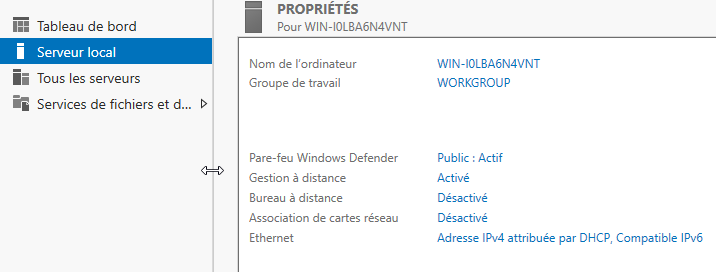
Une image contenant texte, Police, nombre, logiciel

Description générée automatiquement

Clic droit sur la carte réseau, puis « propriétés »
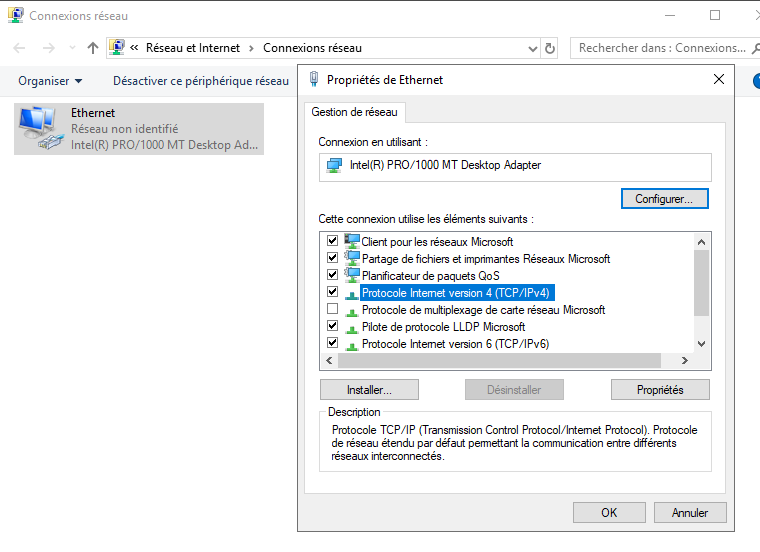
Double clic sur IPv4 puis nous rentrons les paramétrage IP :

L’ip du serveur, son masque, la passerelle et les DNS
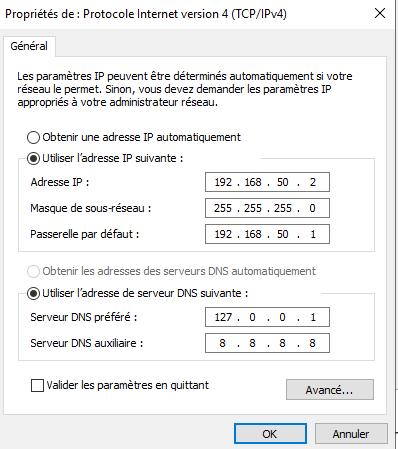
Une image contenant texte, capture d’écran, Police, nombre

Description générée automatiquement

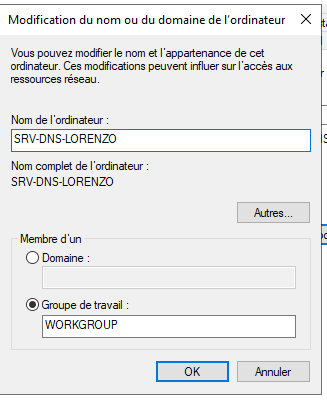
Il faut ensuite changer le nom du serveur domaine puis redémarrer.
Une image contenant texte, Appareils électroniques, capture d’écran, affichage

Description générée automatiquement

Il va maintenant falloir ajouter le rôle AD DS

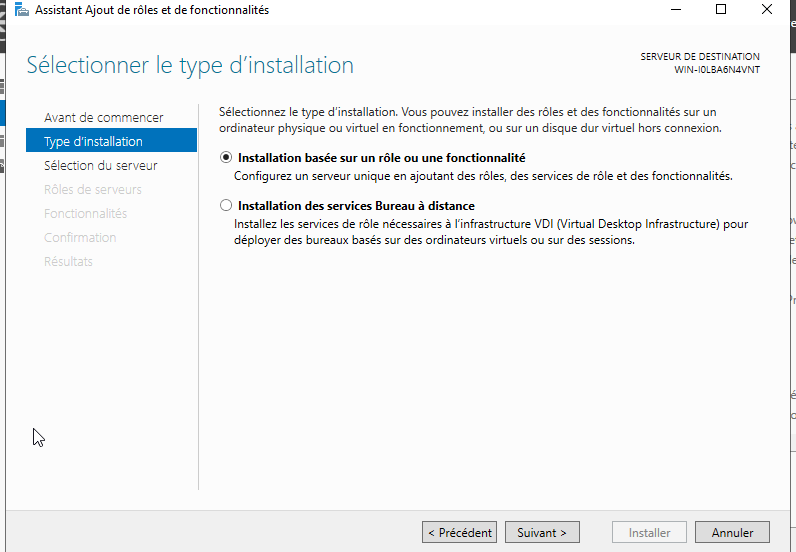
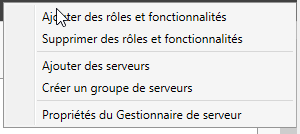
Aller dans Gérer, Ajouter des rôles et fonctionnalités
Une image contenant texte, capture d’écran, Police, ligne

Description générée automatiquement

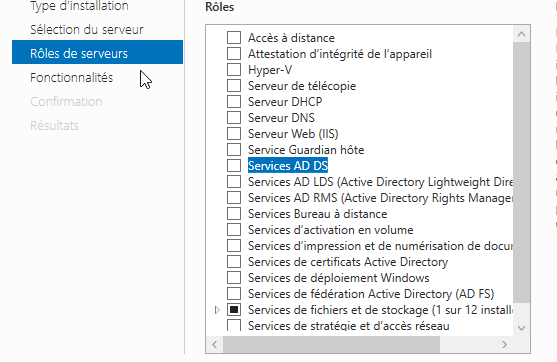
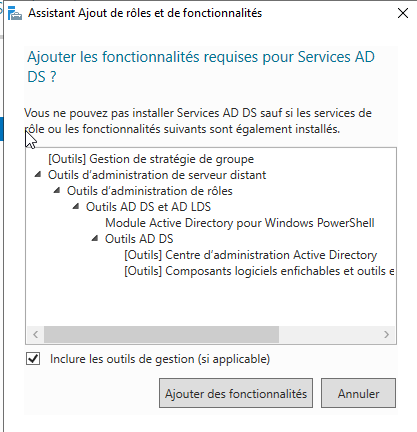
Sélectionner « Services AD DS »

Une image contenant texte, Appareils électroniques, capture d’écran, logiciel

Description générée automatiquement

Ajouter des fonctionnalités

Une image contenant texte, Appareils électroniques, capture d’écran, Police

Description générée automatiquement

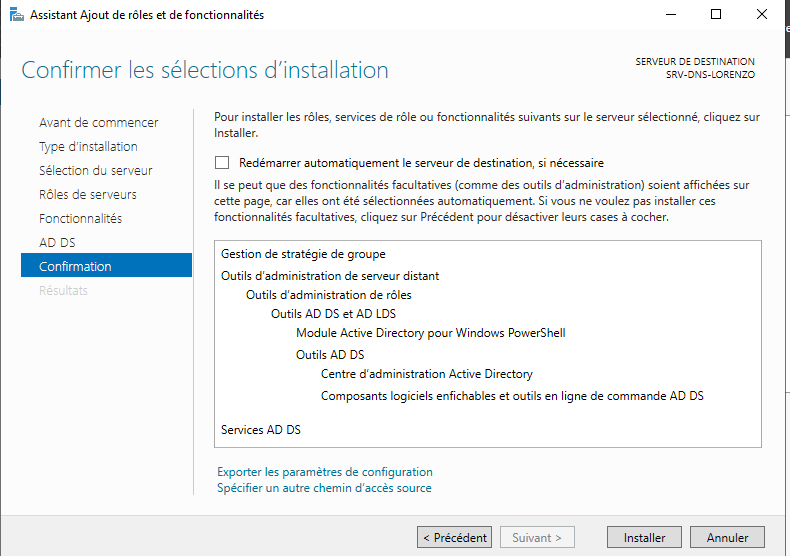
Puis suivant jusqu’à « confirmation » puis installer
Une image contenant texte, Appareils électroniques, capture d’écran, logiciel

Description générée automatiquement

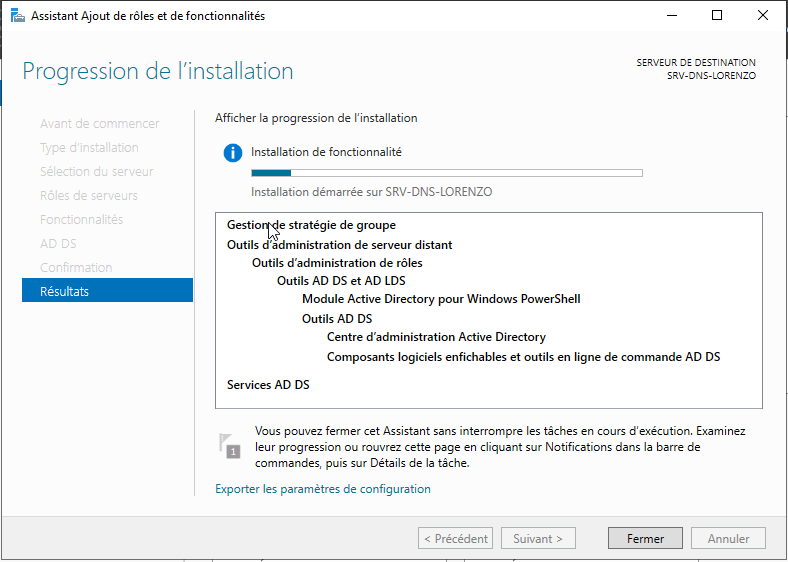
L’installation se lance :

Une image contenant texte, capture d’écran, logiciel, Page web

Description générée automatiquement

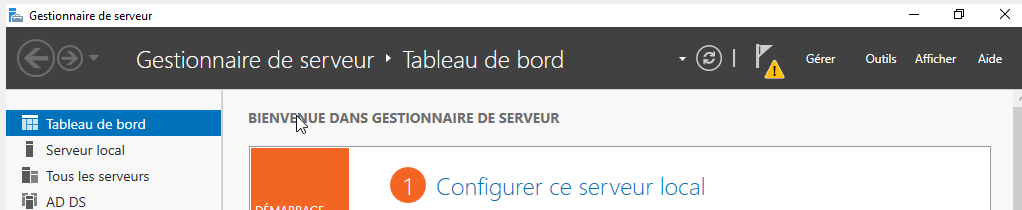
Une fois fini une icone nous indique un avertissement :
Une image contenant texte, capture d’écran, logiciel, Police

Description générée automatiquement

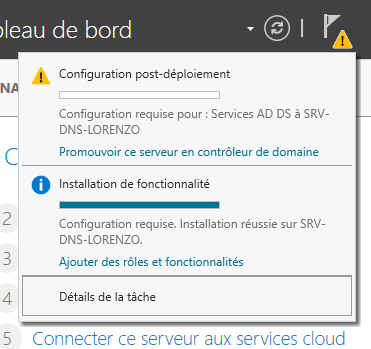
Il s’agit de la configuration poste déploiement du rôle.

Cliquer sur promouvoir ce serveur en contrôleur de domaine
Une image contenant texte, capture d’écran, logiciel, Police

Description générée automatiquement

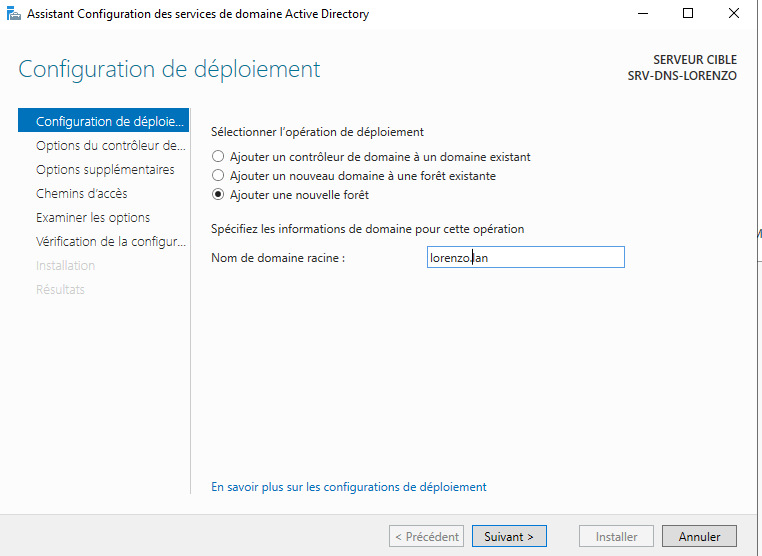
Puis ajouter une nouvelle forêt et rentrer le nom du domaine
Une image contenant texte, Appareils électroniques, capture d’écran, logiciel

Description générée automatiquement

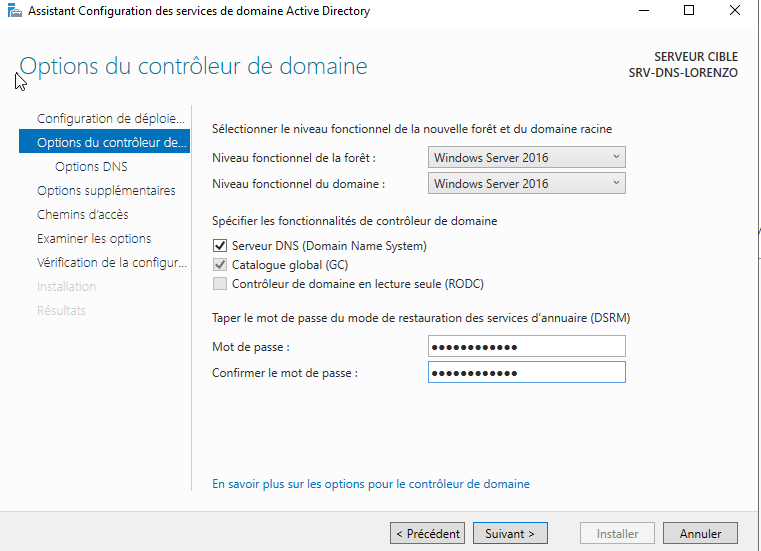
Renter le mot de passe de restauration des services d’annuaire :
Une image contenant texte, capture d’écran, logiciel, Page web

Description générée automatiquement

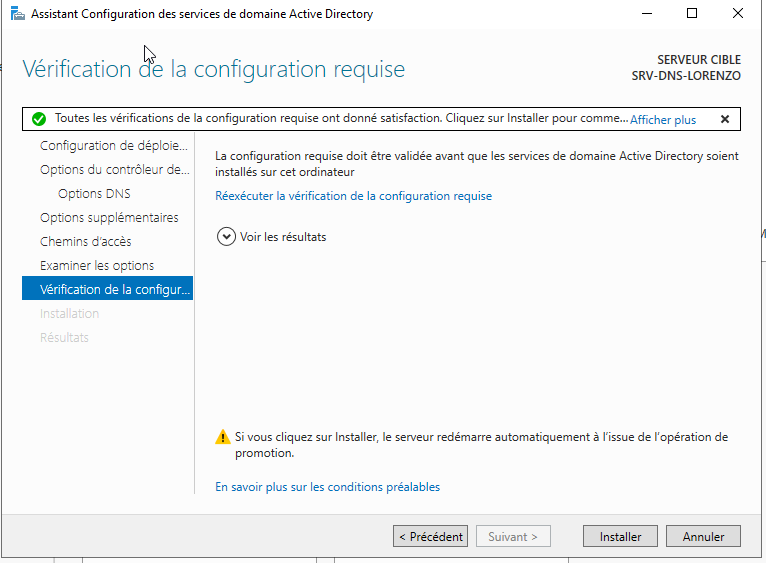
Puis suivant en laissant les options par défauts, puis « Installer ». La machine va ensuite redémarrer automatiquement.
Une image contenant texte, capture d’écran, logiciel, Page web

Description générée automatiquement

Ensuite, il faut rajouter les rôle DNS et DHCP dans « Gérer », « Ajouter des rôles et fonctionnalités »
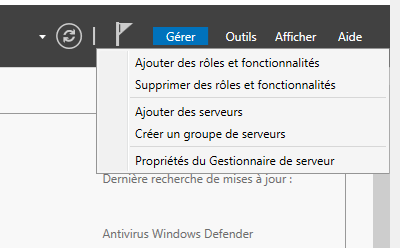
Une image contenant texte, capture d’écran, Police, nombre

Description générée automatiquement

Suivant,

On sélectionne le serveur :
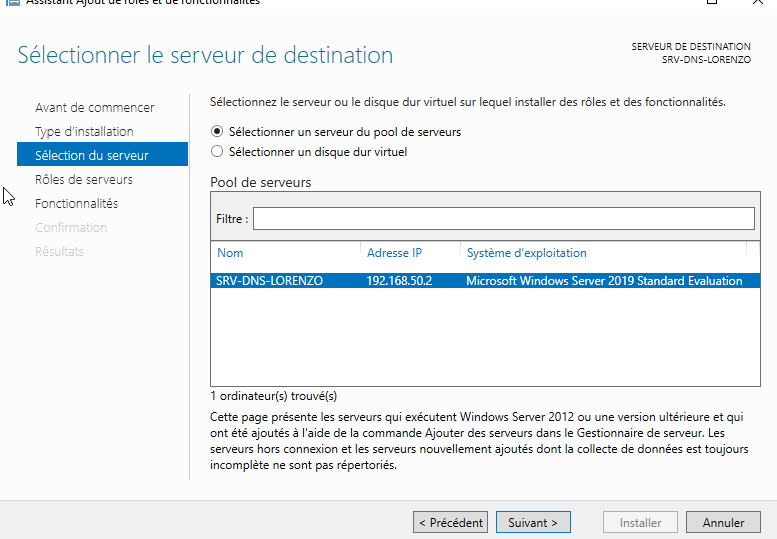
Une image contenant texte, capture d’écran, logiciel, Page web

Description générée automatiquement

Il faut ensuite cocher les deux rôles qui nous intéressent :
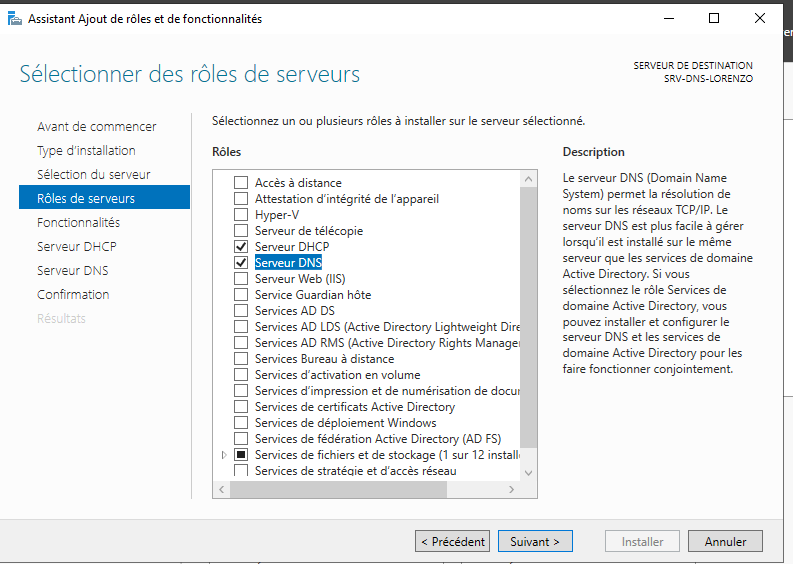
Puis suivant jusqu’à « confirmation » et « Installer »
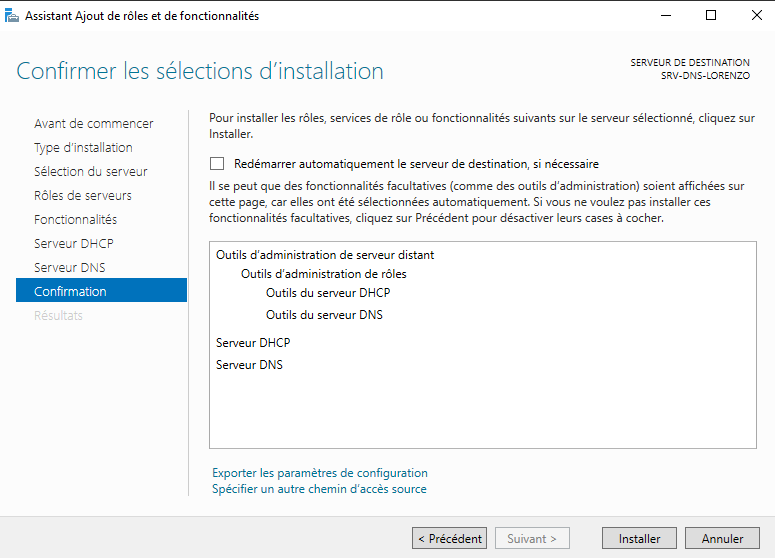
L’installation se lance :
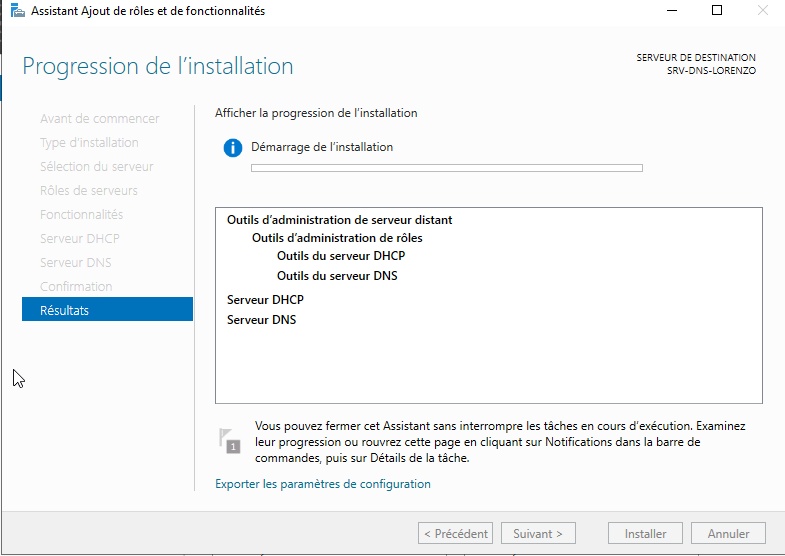
Une image contenant texte, capture d’écran, logiciel, Page web

Description générée automatiquement

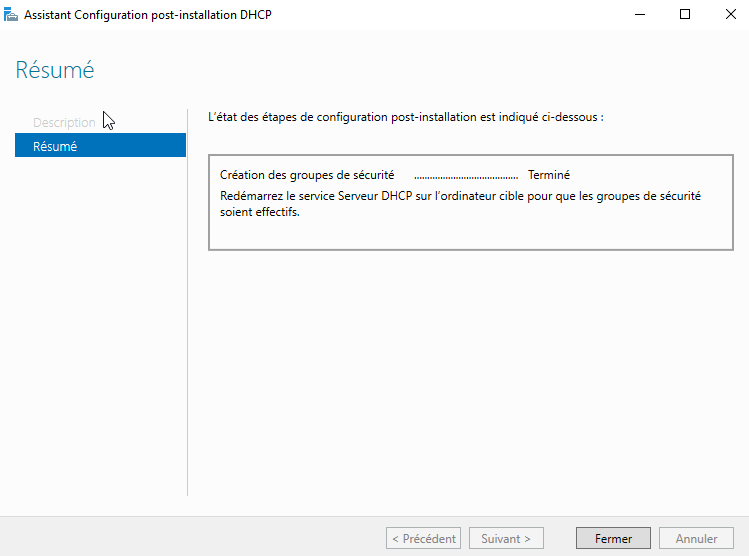
Puis il nous est demandé de Terminer la configuration DHCP
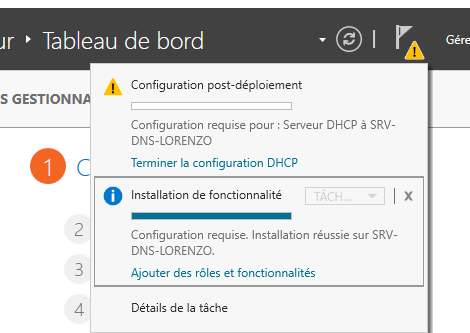
Une image contenant texte, capture d’écran, logiciel, Police

Description générée automatiquement Une image contenant texte, capture d’écran, logiciel, affichage

Description générée automatiquement

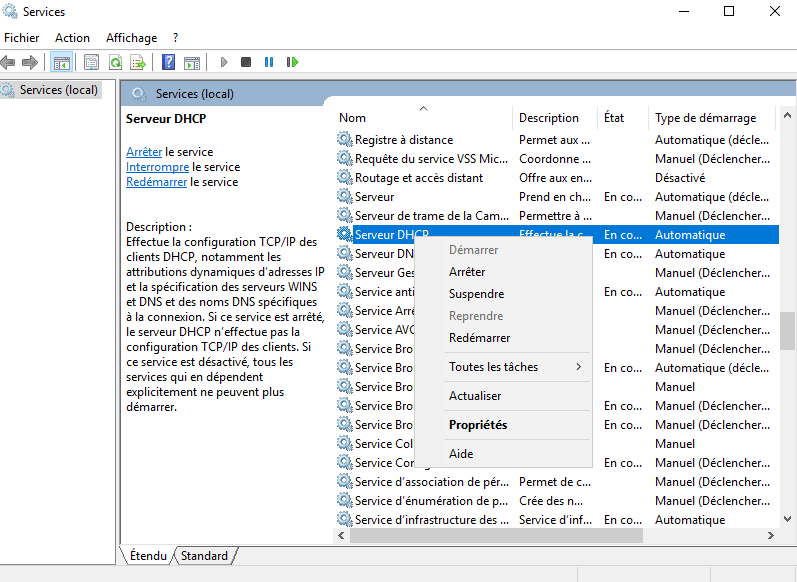
Il faut ensuite se rendre dans « Services » puis redémarrer le service « Serveur DHCP »
Ensuite lancer l’outils DHCP
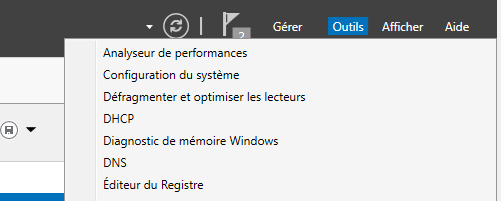
Une image contenant texte, capture d’écran, Police, logiciel

Description générée automatiquement

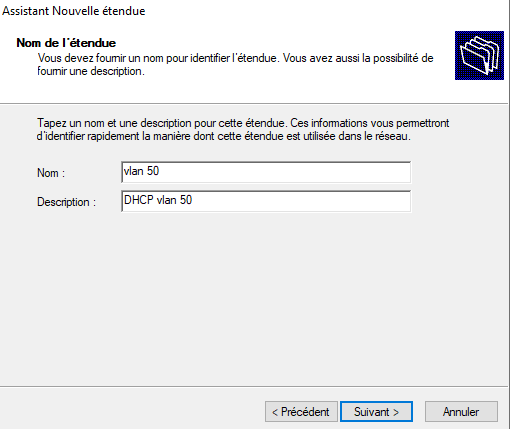
Sur IPv4 , faire nouvelle étendue, puis entrer un nom et une description à notre nouvelle étendue :
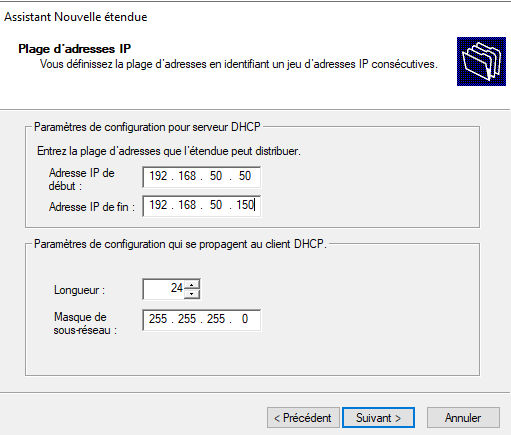
Il faut ensuite rentrer la plage d’adresse IP qui sera distribuée, avec le masque de sous réseau :
Une image contenant texte, capture d’écran, Appareils électroniques, affichage

Description générée automatiquement

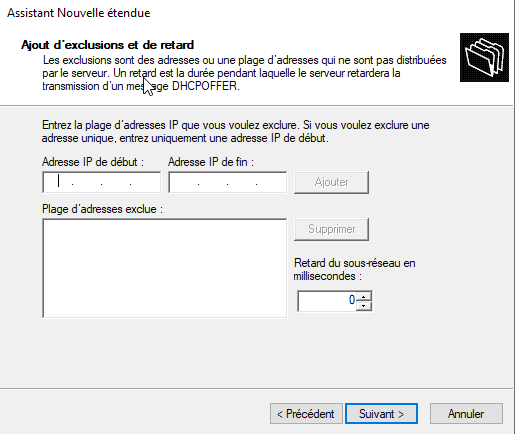
Ici, il est possible de choisir des IP à exclure du pool :
Une image contenant texte, Appareils électroniques, capture d’écran, affichage

Description générée automatiquement

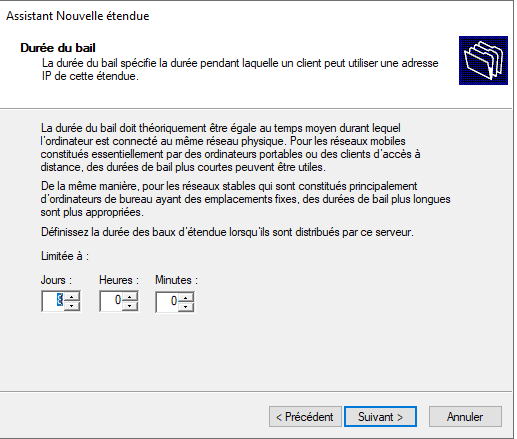
Puis la durée du bail

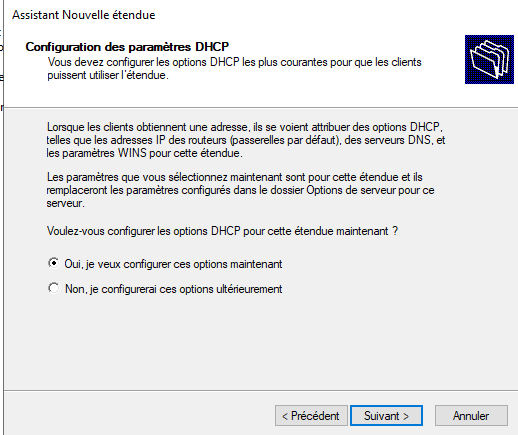
Nous souhaitons configurer les autres paramètres maintenant, faire suivant.
Une image contenant texte, capture d’écran, Police, nombre

Description générée automatiquement

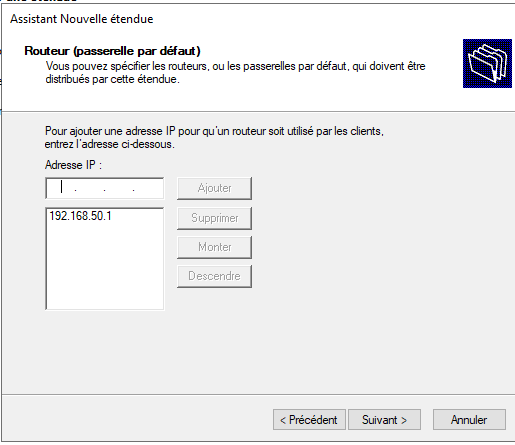
Il faut ensuite rentrer l’IP de la passerelle par défaut pour les clients DHCP
Une image contenant texte, Appareils électroniques, capture d’écran, affichage

Description générée automatiquement

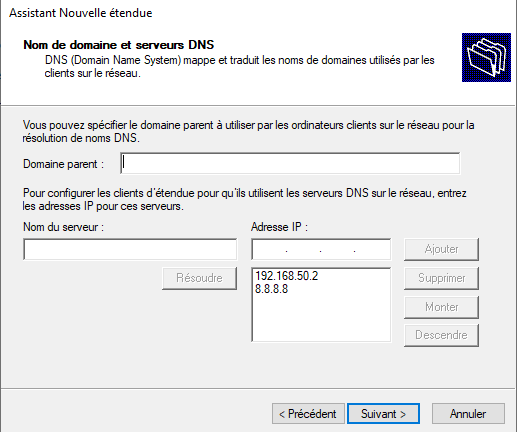
Ainsi que les DNS :

Une image contenant texte, capture d’écran, affichage, logiciel

Description générée automatiquement

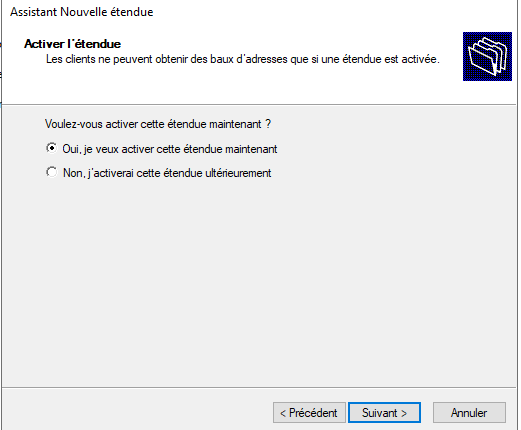
Puis nous pouvons activer l’étendue :
Une image contenant texte, Appareils électroniques, capture d’écran, affichage

Description générée automatiquement

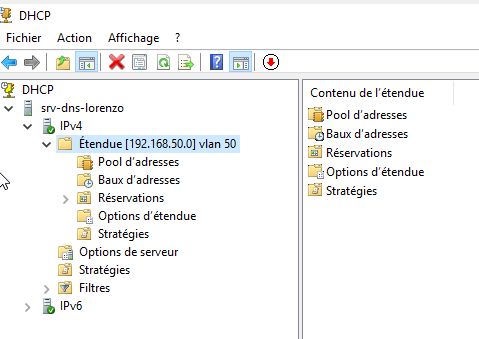
Le paramétrage du DHCP est terminé. Les machines sur le VLAN vont pouvoir récupérer une configuration IP de manière automatique.
Une image contenant texte, capture d’écran, logiciel, Icône d’ordinateur

Description générée automatiquement

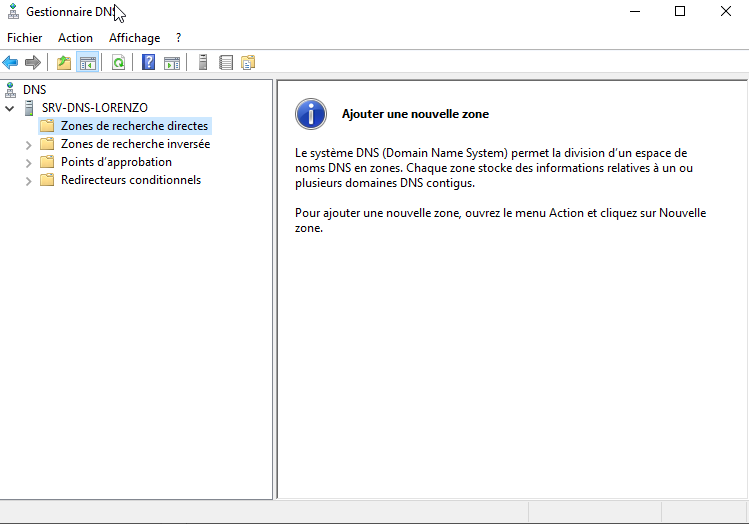
Il restera à configurer les « Zones de recherche directes » et les « Zone de recherche inversée » dans le Gestionnaire DNS
Une image contenant texte, capture d’écran, logiciel, Page web

Description générée automatiquement