Installation Pfsense
Dans le cadre du contexte GSB, la mise en place d’un par-feu est demandée dans le but de sécuriser un VLAN sur lequel va se trouver un serveur de déploiement FOG
La solution retenue est l’utilisation de Pfsense, qui sera virtualisé.
Il faut dans un premier temps récupérer l’ISO sur le site officiel.
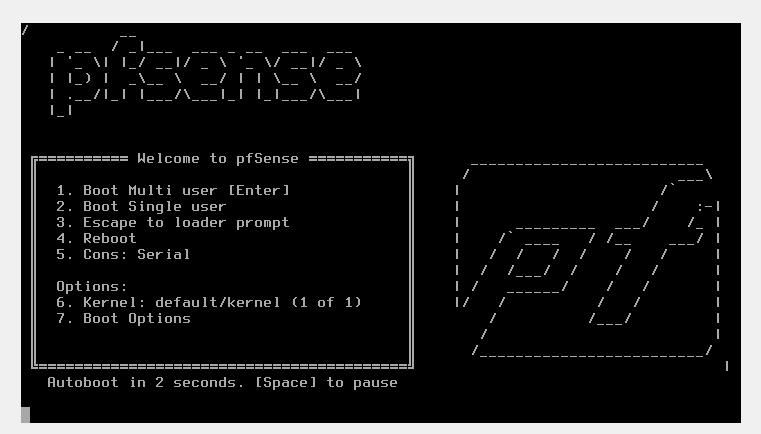
Lors du boot sur l’iso, le setup se lance automatiquement
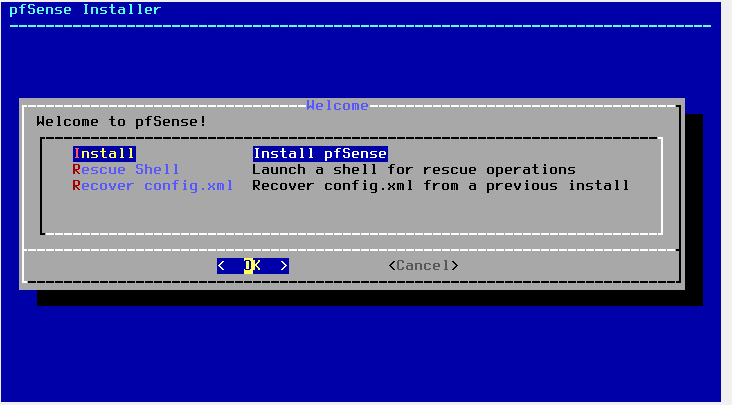
Il faut sélectionner install
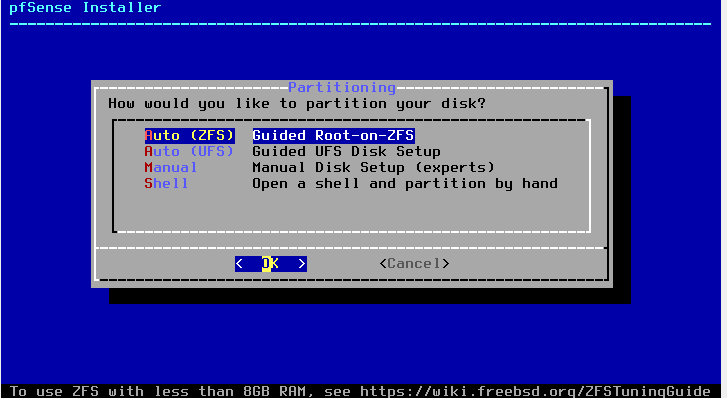
Puis nous laissons tous les paramétres par défaut
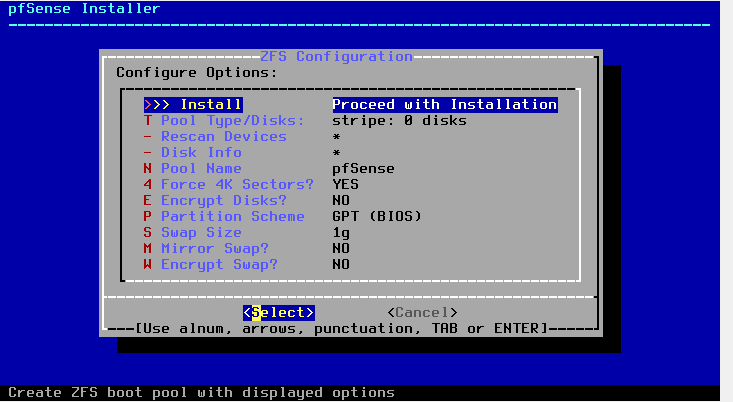
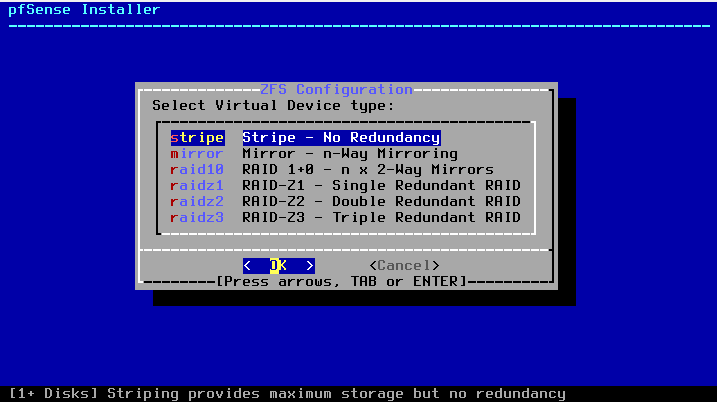
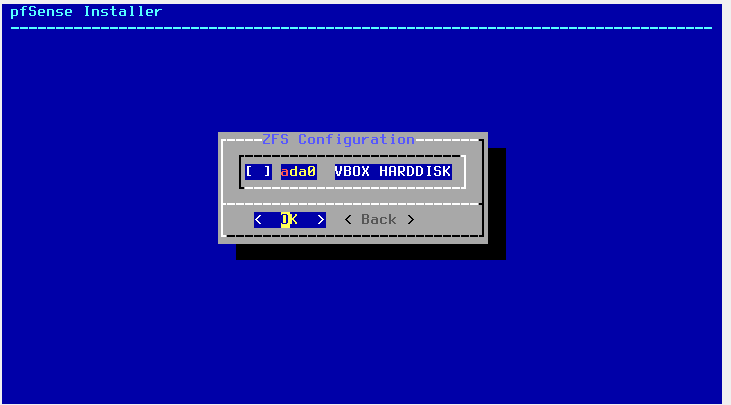
Puis nous sélectionnons le disque pour l’installation :
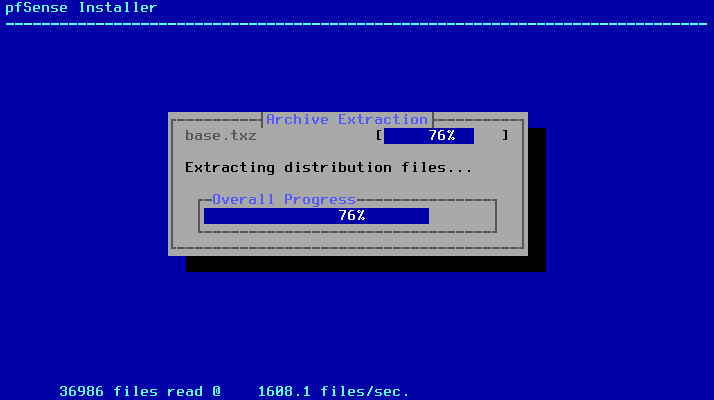
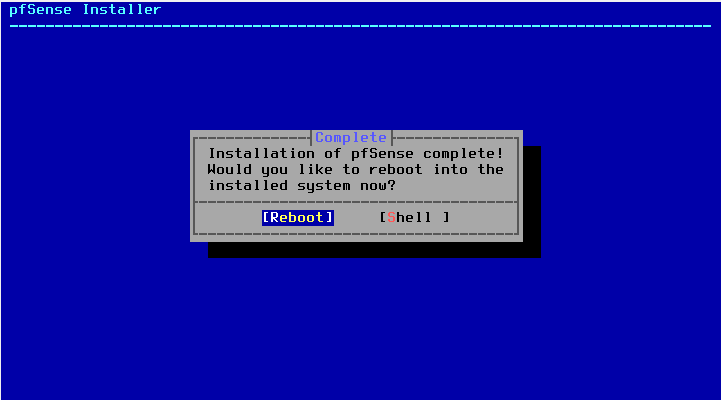
L’installation est terminée, nous pouvons redémarrer :
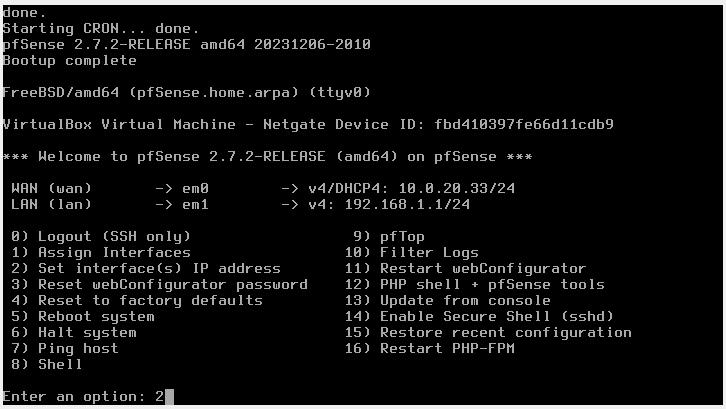
La machine redémarre et nous arrivons sur la page de démarrage, ou nous allons pouvoir paramétrer la machine
Nous avons deux cartes réseau sur cette machine, une qui va être paramétrée en WAN pour l’accès internet, l’autre qui sera paramétrée avec une ip du réseau local et qui servira de passerelle au réseau lan. Un DHCP est présent sur le réseau de la carte WAN, qui est par défaut paramétrée en mode DHCP. Il n’y a donc pas de modification à faire pour cette carte.
Nous allons paramétrer la carte du réseau LAN :
Pour ce faire, entrer la touche 2 :
Puis encore 2 pour paramétrer la seconde carte :
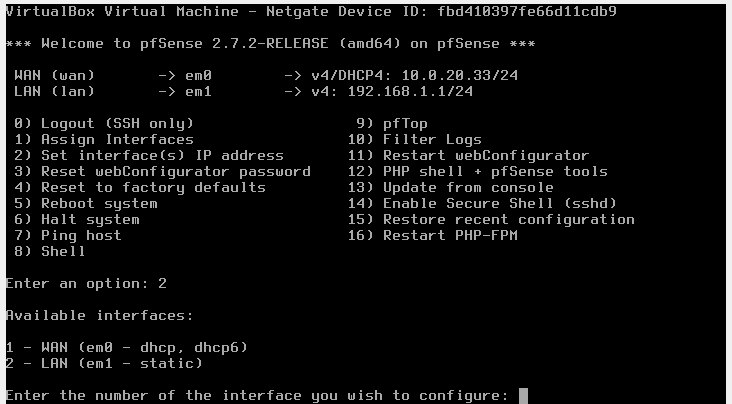
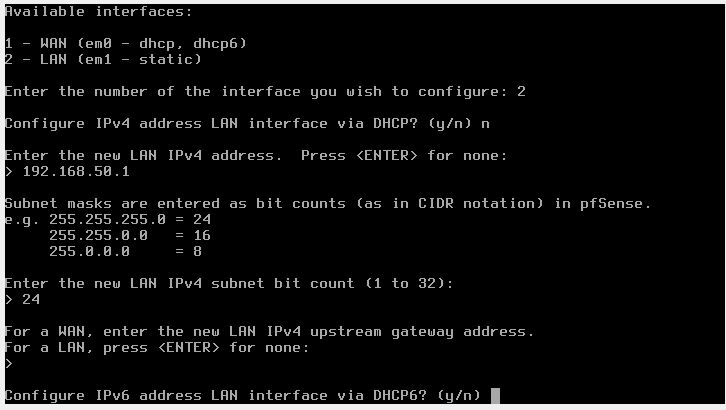
Puis il nous est demandé si nous souhaitons configurer la carte en mode DHCP, nous voulons lui attribuer une ip statique, donc « n »
Puis il faut rentrer l’IP de la carte et son masque de sous réseau.
Il nous est demandé de paramétrer un passerelle si la carte est utilisée comme WAN, ENTRER pour ne pas configurer.
Il nous est demandé ensuite de paramétrer une IPv6 ;
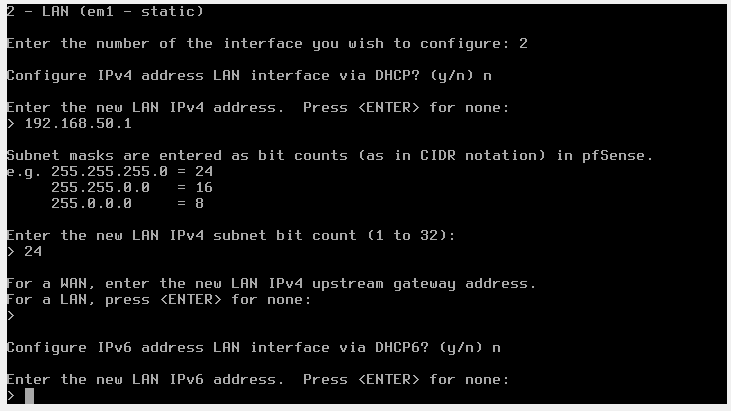
« n » pour ne pas la configurer via dhcp
Puis « entrer » pour ne pas configurer d’IPv6 statique :
Il nous est ensuite demandé si nous voulons activer un serveur DHCP sur le lan, nous avons déjà un DCHP Windows sur le LAN, donc « n »

Ensuite il nous est demandé si nous voulons que la console web soit accessible via HTTP, « n » pour rester sous HTTPS.
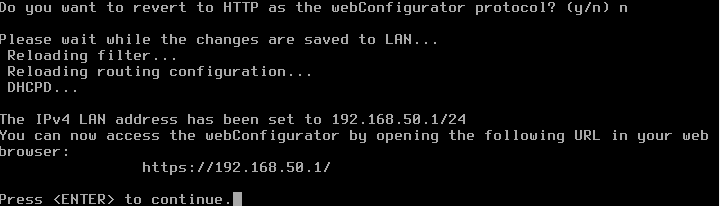
L’installation est terminée, nous allons pouvoir utiliser la VM pour filtrer le trafic.