Installation Machine Virtuelle à partir d’un ISO sous ESXi 8.0
Contexte :
Nous avons besoin d’une machine sous Windows 10 afin de mener certains tests. Ayant un serveur sous ESXi servant de bac à sable, il a été décider d’installer la machine dessus.
Préparation du disque :
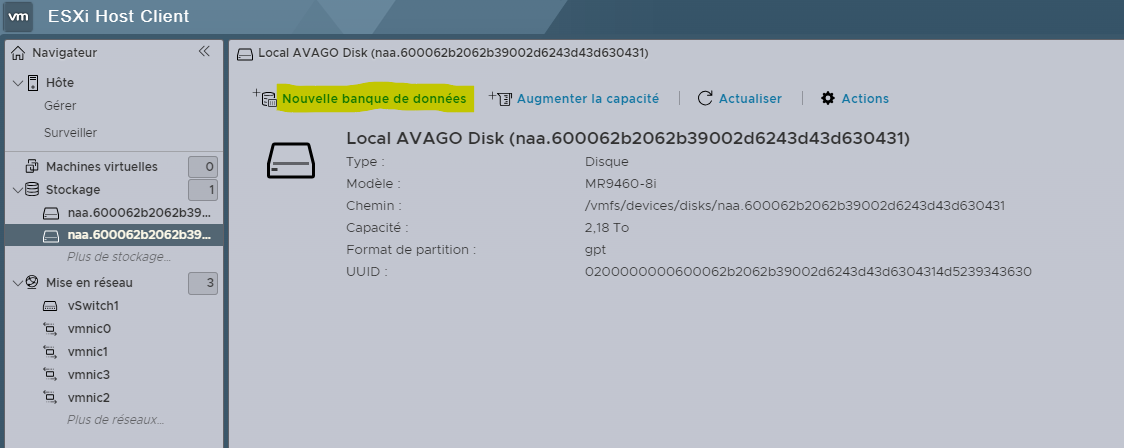
La première étape, après avoir pris la main sur la console web de notre ESXi nouvellement créé et s’être connecter, est d’ajouter une nouvelle banque de données. Cela va permettre de préparer le disque pour le rendre apte à stocker et utiliser les données. Pour ce faire, il faut cliquer sur le disque de stockage et sélectionner « Nouvelle banque de donnée »
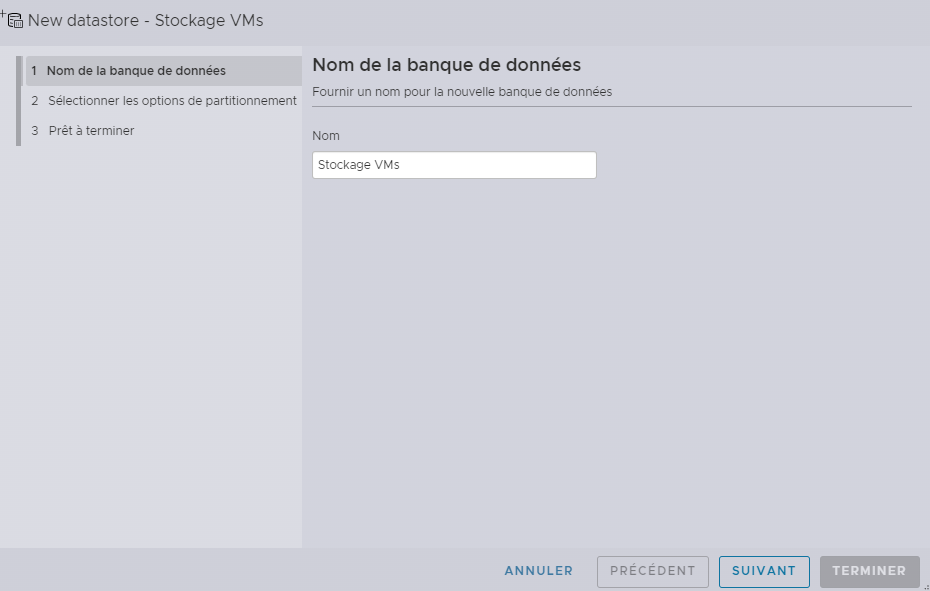
Il va ensuite falloir paramétrer la nouvelle banque de données. Premièrement il faut lui choisir un nom :
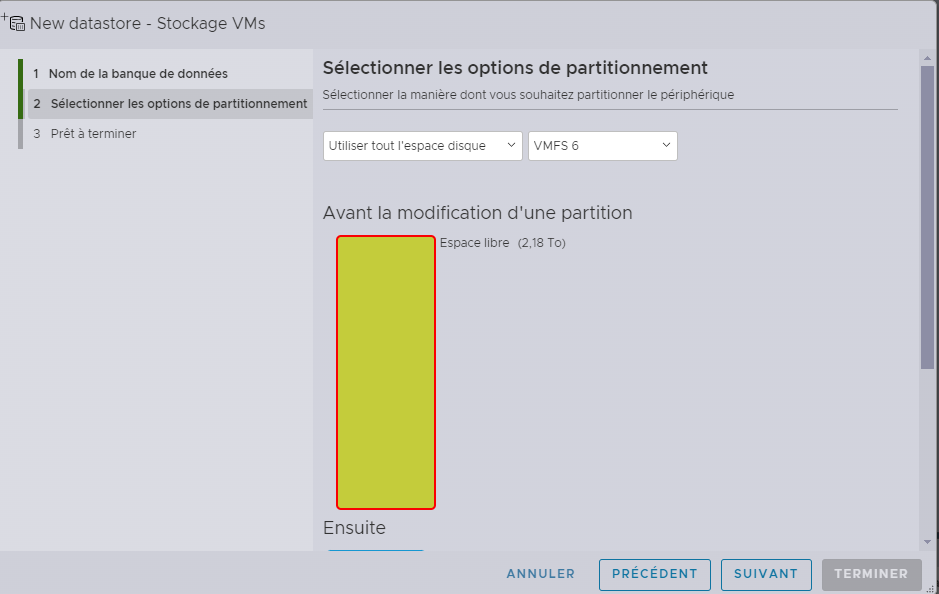
Puis les options de partitionnement. Je laisse par défaut : « Utiliser tout l’espace disque », « VMFS6 »
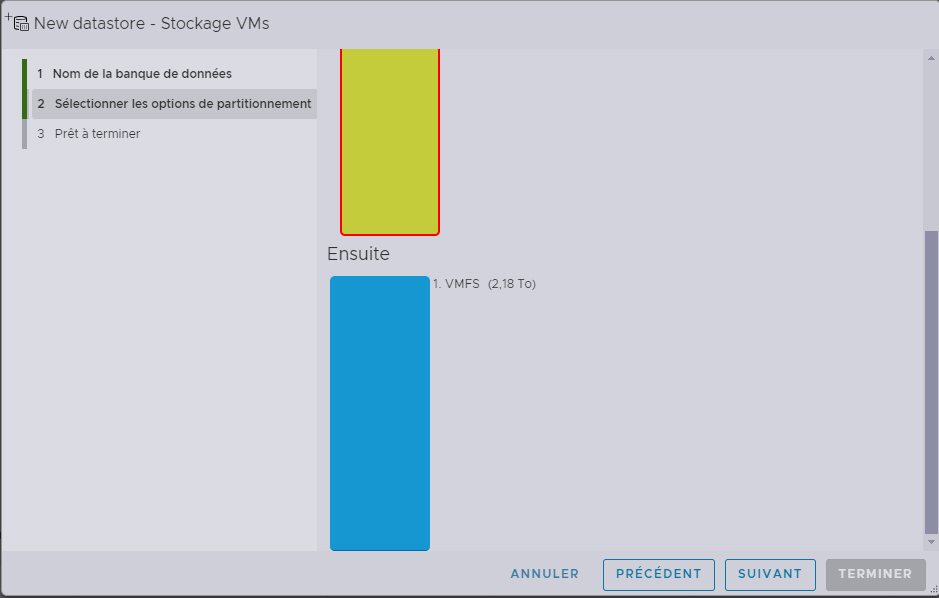
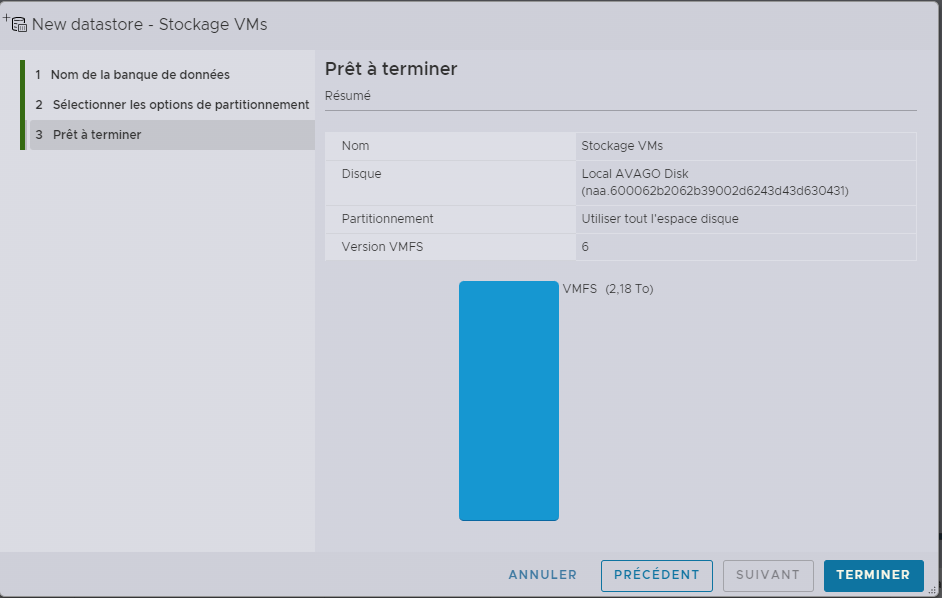
Un graphique dans la fenêtre nous montre l’état du disque actuel, et l’état après modifications.
Représentation graphique de l’état du disque après modifications :
La dernière page nous résume les modifications que nous allons faire :
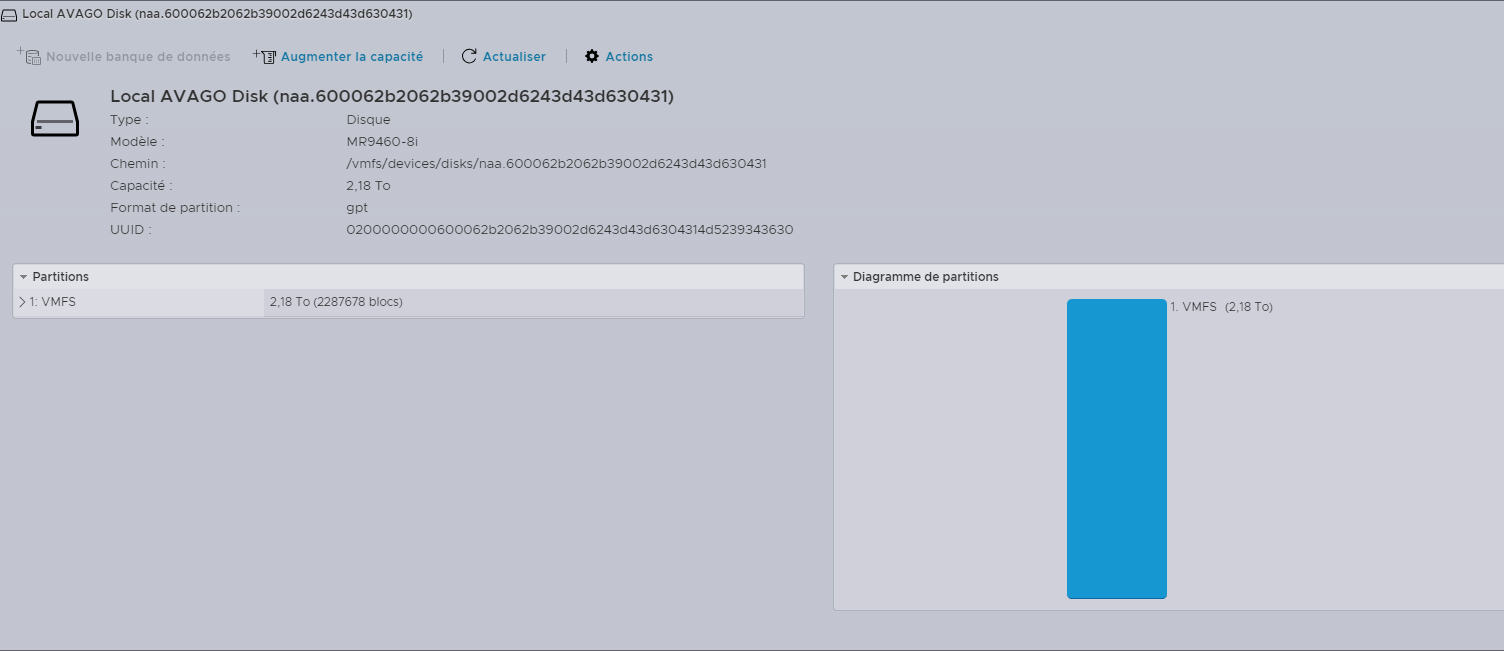
Nous pouvons maintenant voir sur le disque qu’une partition est active et fonctionnelle.
Importation de l’image du disque d’installation de l’OS
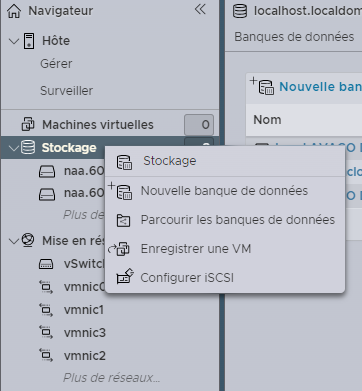
Il va falloir maintenant importer l’ISO (l’image disque) du système d’exploitation (OS) que nous voulons virtualiser. Pour cela, il faut cliquer droit sur « Stockage » puis « Parcourir les banques de données »
On sélectionne le disque que nous venons de préparer et on clique sur « Créer un nouveau répertoire » afin de créer un dossier pour y importer l’iso.

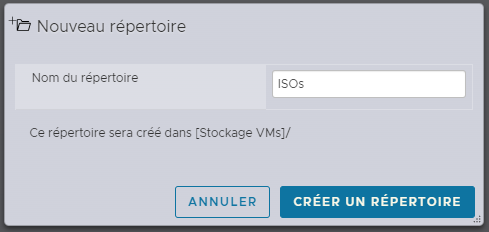
On nomme le fichier afin de facilement comprendre ce qu’il contient, puis on clique sur « créer un répertoire »:
Il faut ensuite cliquer sur « Télécharger » une fenêtre d’explorateur s’ouvre, il faut alors naviguer jusqu’à l’emplacement où se trouve le fichier que l’on souhaite copier, puis le sélectionner.
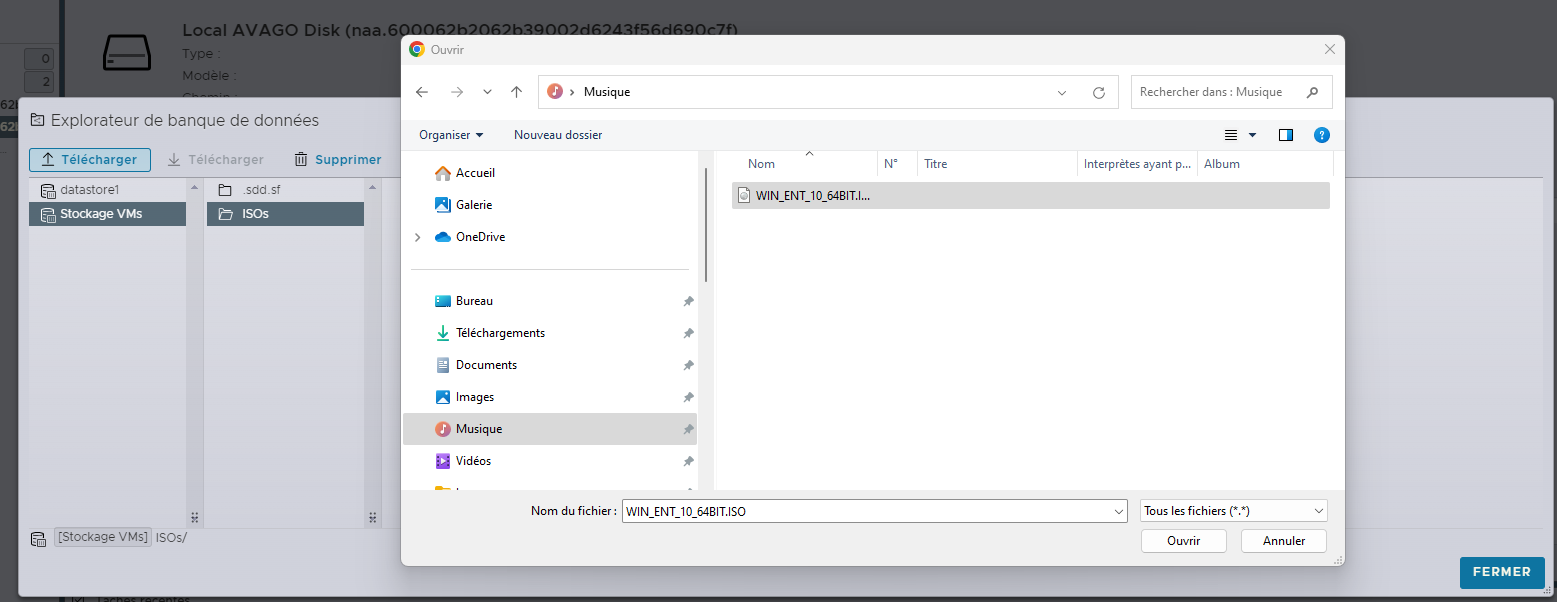
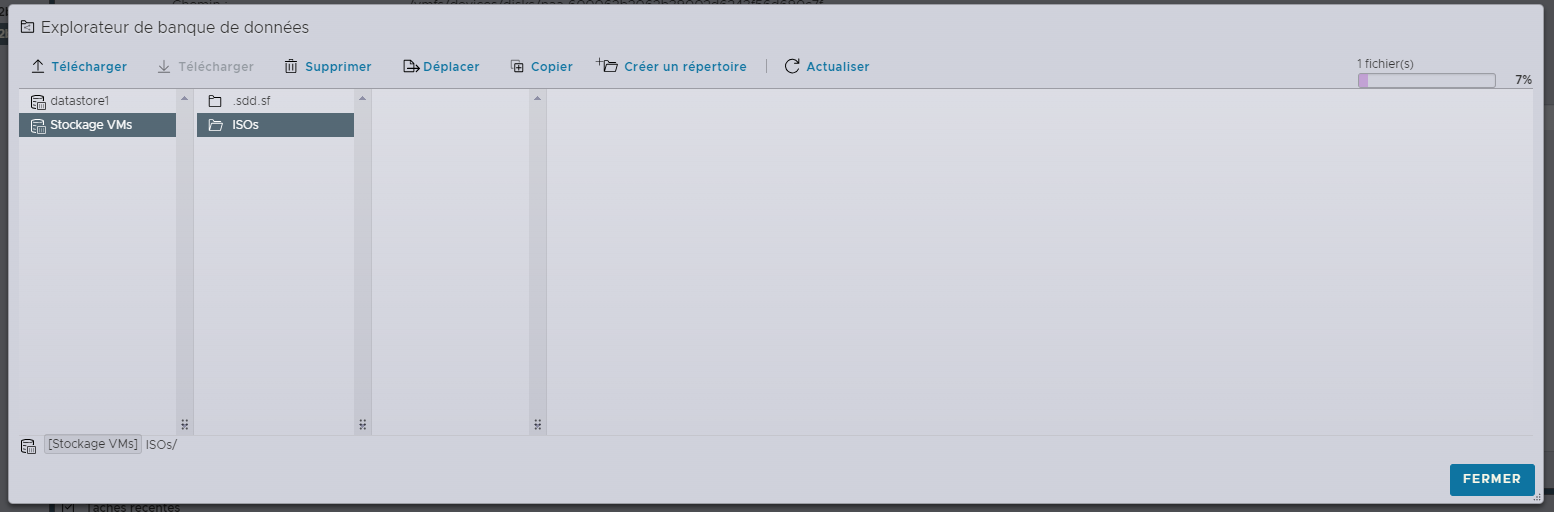
L’explorateur se ferme alors, et une barre de chargement nous indiquant l’avancée du téléchargement apparait dans l’angle haut-droit.
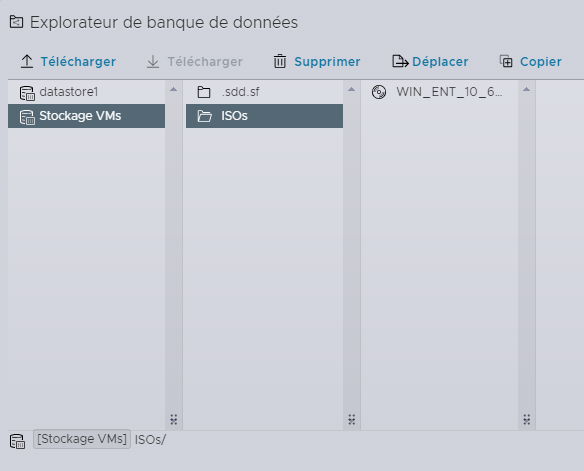
Une fois téléchargé, le fichier apparait dans l’explorateur de banque de données dans l’emplacement sélectionné :
Création de la VM
La prochaine étape et la création de la Machine Virtuelle (VM)
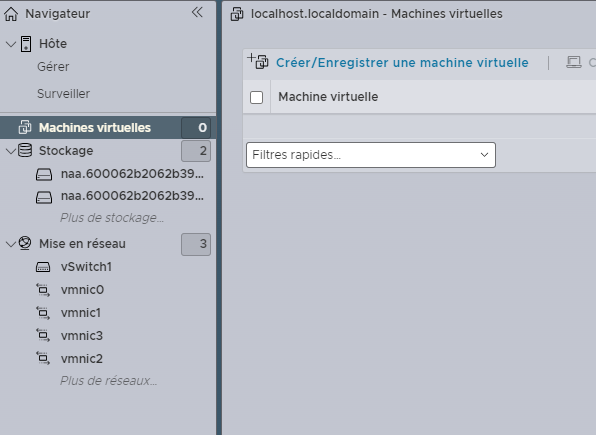
Il faut se rendre dans « Machines virtuelle » puis « Créer/Enregistrer une machine virtuelle »
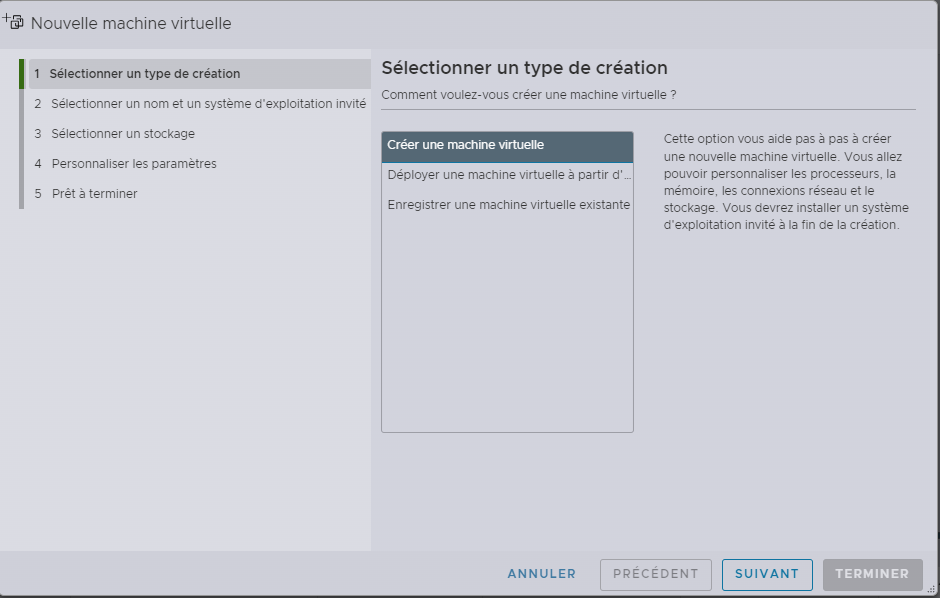
Nous arrivons dans la fenêtre de sélection d’un type de création. Il y a plusieurs possibilités :
-Créer une machine virtuelle : qui permet de créer une machine virtuelle, il faudra installer une OS invité à la fin de la création.
-Déployer une machine virtuelle à partir d’un fichier OVF ou OVA : permet de créer une machine virtuelle à partir d’un fichier OVF, OVA et VMDK
– Enregistrer une machine virtuelle existante : permet d’enregistrer une machine existante qui se trouverait dans une banque de données.
Nous sélectionnons la première option.
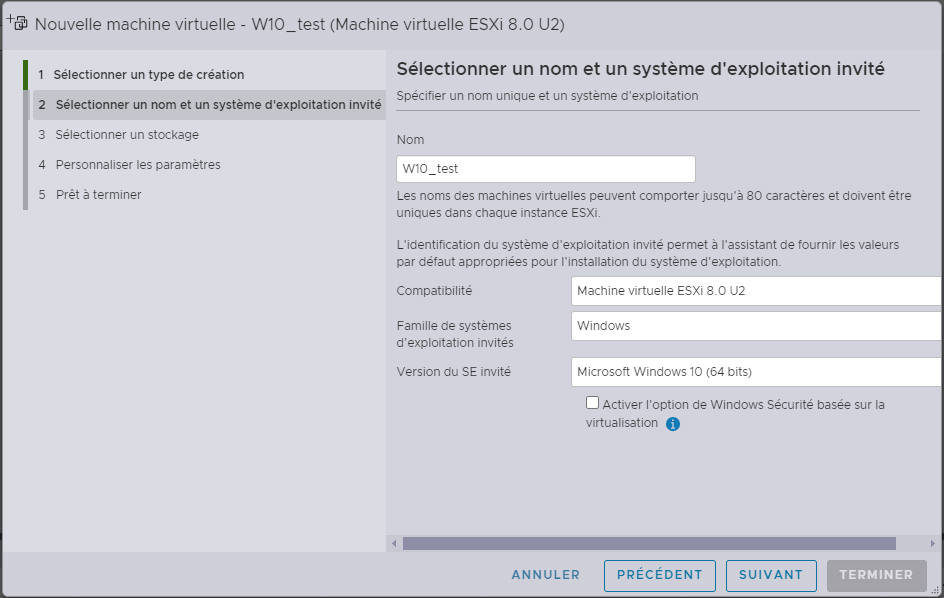
Il va ici falloir choisir un nom pour la VM et sélectionner le bon système d’exploitation, correspondant à notre ISO :
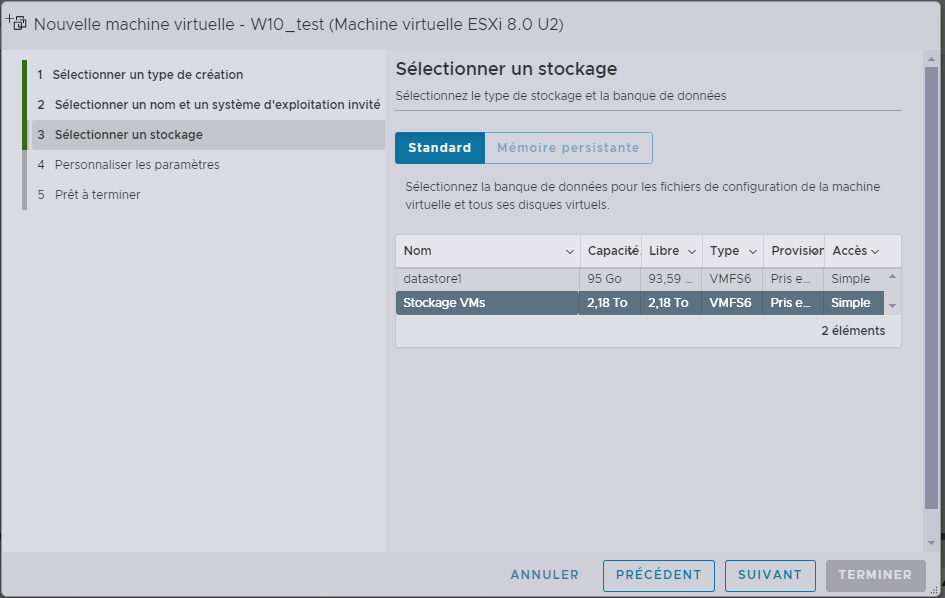
Il faut ensuite sélectionner la banque de donnée ou l’on souhaite installer la VM :
Il nous est maintenant demandé de configurer le matériel virtuel et les autres options de la machine virtuelle :
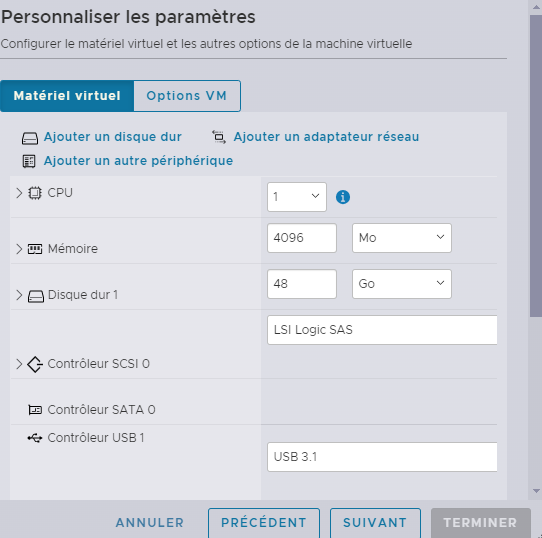
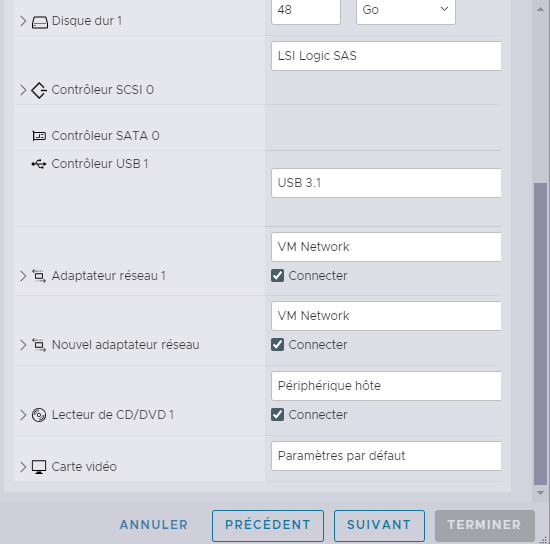
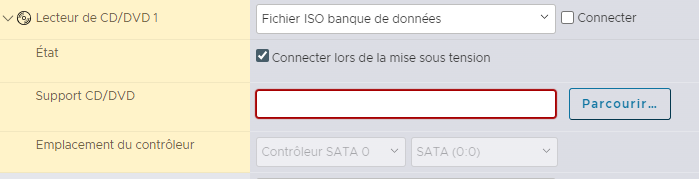
L’option « Lecteur de CD/DVD », nous permet d’indiquer un lecteur CD/DVD qui pourra être utiliser pour l’installation de l’OS, nous sélectionnons « Fichier ISO banque de données » car nous possédons un ISO que nous avons copié plus tôt dans la banque de données. Nous cochons « connecter lors de la mise sous tension » pour pouvoir booter dessus au démarrage de la VM.
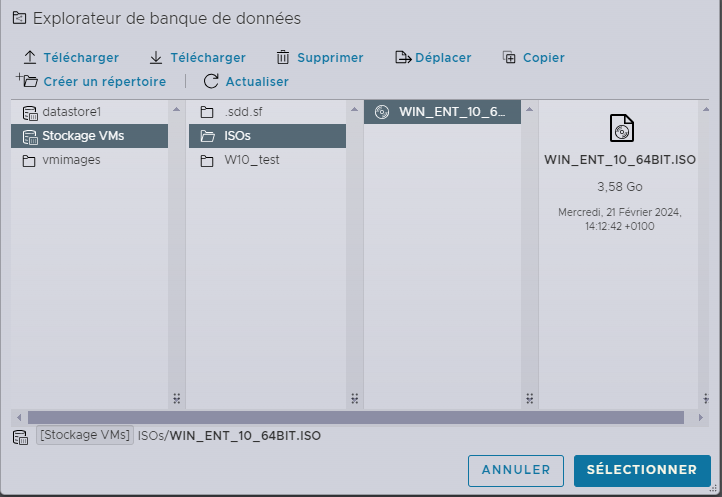
Nous cliquons sur parcourir pour ouvrir l’explorateur, puis nous naviguons jusqu’au répertoire contenant notre ISO, que nous sélectionnons.
Nous arrivons sur la dernière fenêtre de la configuration, un récapitulatif des paramètres nous est proposé. Nous pouvons cliquer sur « Terminer » après avoir vérifié les paramètres.

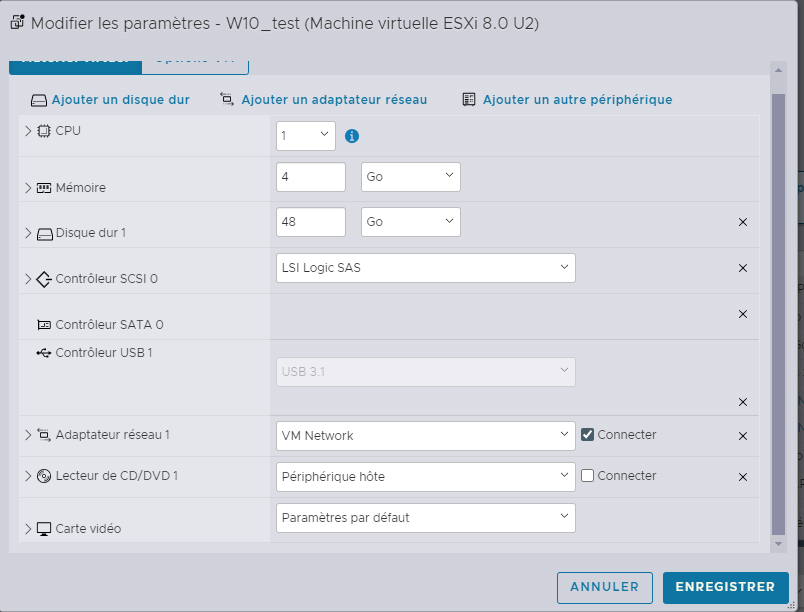
Si une option n’avait pas été correctement paramétrées ou en cas de changement dans les besoins, il est toujours possible de modifier certains paramètres, comme la capacité de stockage ou de mémoire, ou comme dans cet exemple la suppression du second adaptateur réseau qui ne nous sera pas utile. Il suffit alors de cliquer sur la croix pour le supprimer, puis « enregistrer » :
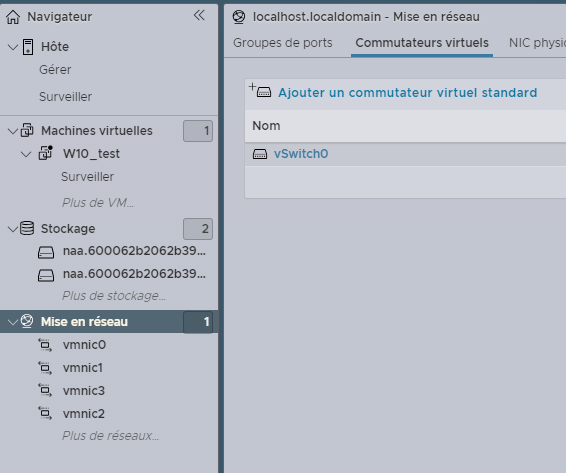
Il va maintenant falloir paramétrer la mise en réseau de la machine virtuelle que nous avons créée. Nous allons connecter la machine sur une autre interface Ethernet physique du serveur que celle utilisée pour le management de l’ESXi, qui a été paramétrer sur un Vlan diffèrent en amont (voir dossier sur l’installation de ESXi). Il faut donc créer un commutateur (switch) virtuel. Pour cela, se rendre dans « Mise en réseau » puis « Ajouter un commutateur virtuel standard »
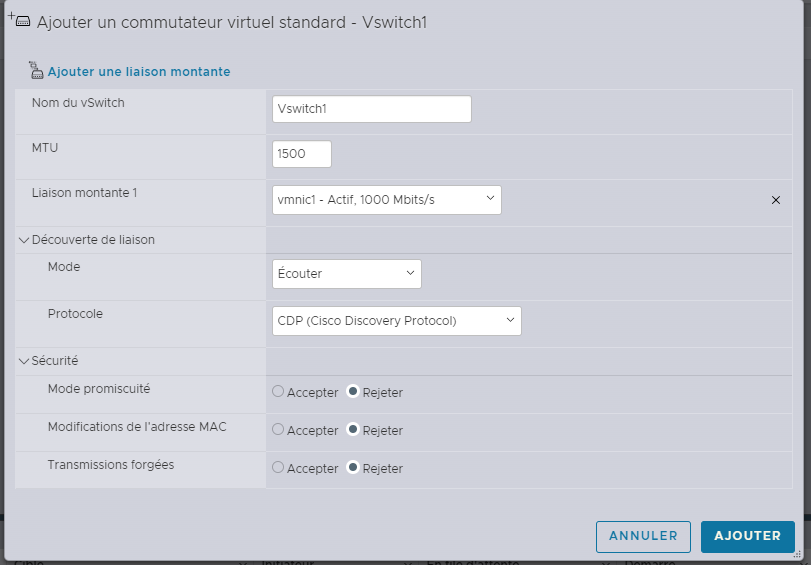
Il faut ensuite créer un nom pour le switch et sélectionner le port réseau physique sur laquelle sera relié le switch virtuel, en l’occurrence vmnic1. Cette interface est connectée sur un Vlan avec DHCP, les machines virtuelles connectées sur ce switch vont donc pouvoir récupérer des paramètres IP automatiquement. D’autres paramètres sont disponible, nous laissons tout par défaut. Nous validons avec « Ajouter ». Le switch virtuel est alors créé.
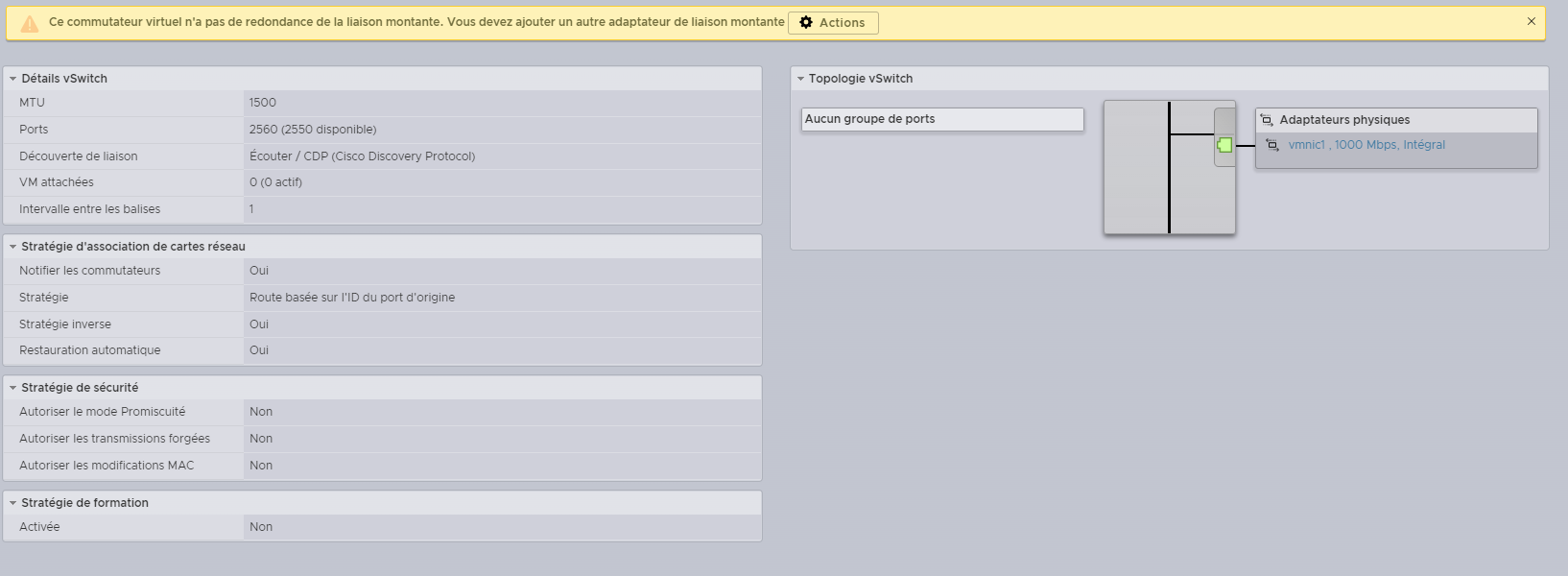
Voici la page du switch nouvellement créé. Nous pouvons observer un message d’avertissement, qui nous conseille de mettre en place une redondance pour la liaison montante. Cela permet d’attribuer plusieurs port réseau physique au switch virtuel, permettant un bascule d’interface en cas de coupure sur l’un des réseaux utilisés. Il est possible de l’ajouter au moment de la création du switch, mais nous allons revenir dessus un peu plus tard.
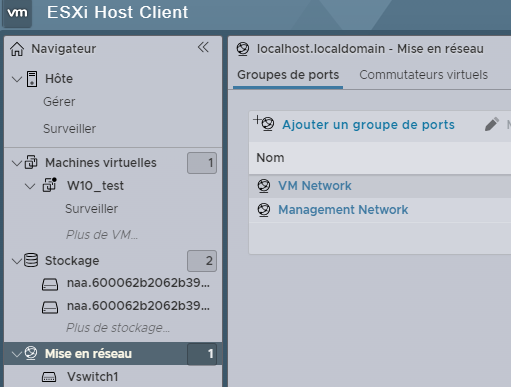
Nous pouvons voir qu’aucun groupe de ports n’est disponible. Il va falloir les créer.
Pour ce faire, se rendre dans « Mise en réseau », « Groupes de ports » puis « Ajouter un groupe de ports »
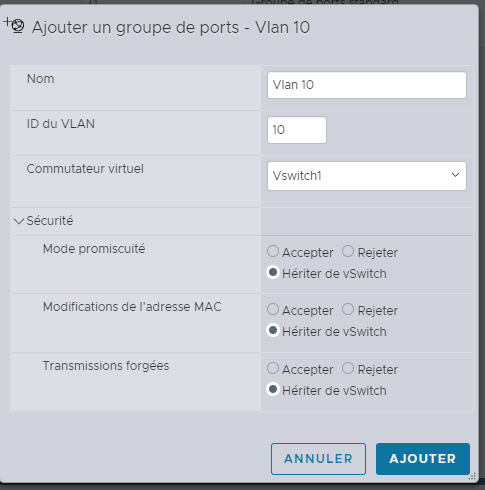
Nous choisissons ensuite un nom, nous rentrons l’ID du Vlan sur lequel sera connecté la VM et choisissions le commutateur virtuel que nous avons créé plus tôt.
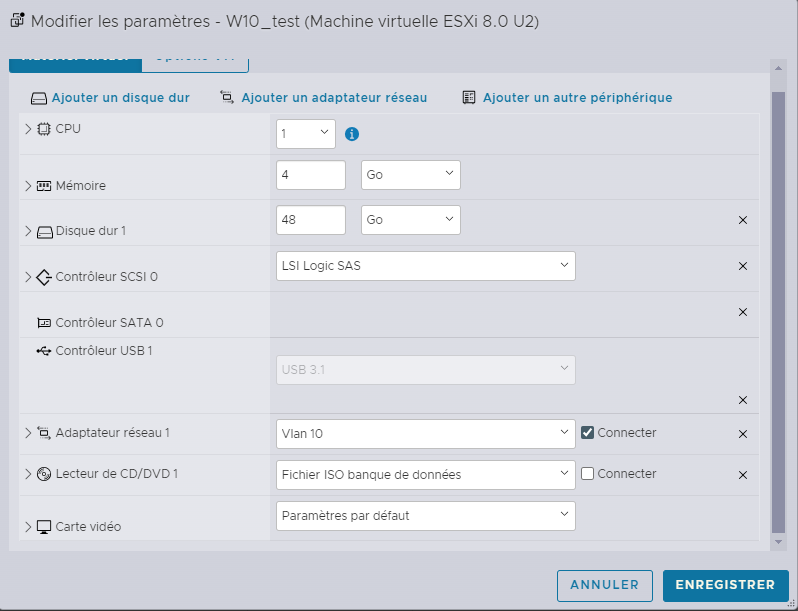
Nous retournons ensuite dans les paramètres de notre VM et sélectionnons-le « Vlan 10 » dans l’adaptateur réseau 1, qui correspond au groupe de ports que nous venons de créer, puis enregistrer.
Nous allons maintenant mettre en place la redondance de connexion.
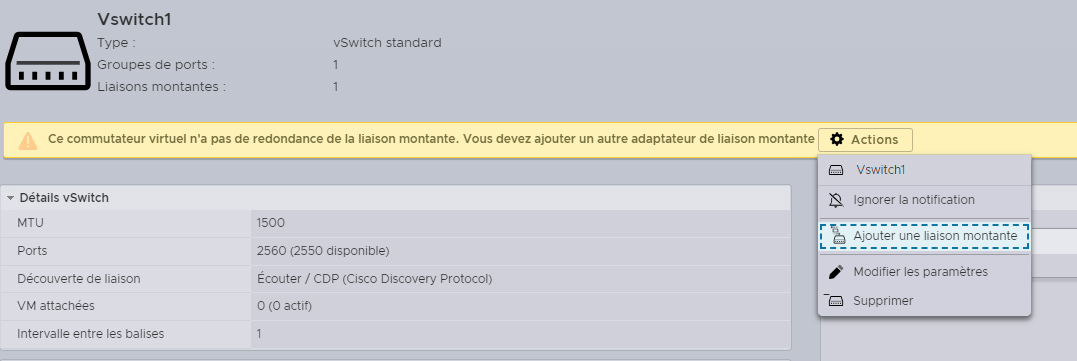
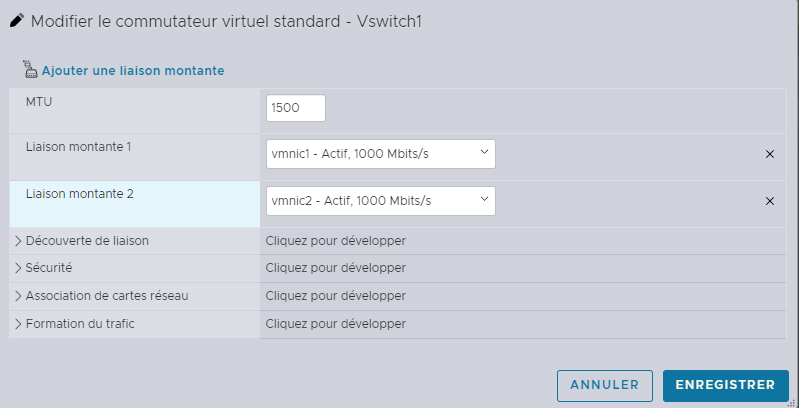
Pour cela, cliquer sur « Actions » du message d’avertissement puis « ajouter une liaison montante »
Il faut maintenant sélectionner la seconde interface réseau, reliée au même Vlan, qui permettra la bascule de connexion en cas de coupure sur la première. Puis enregistrer.
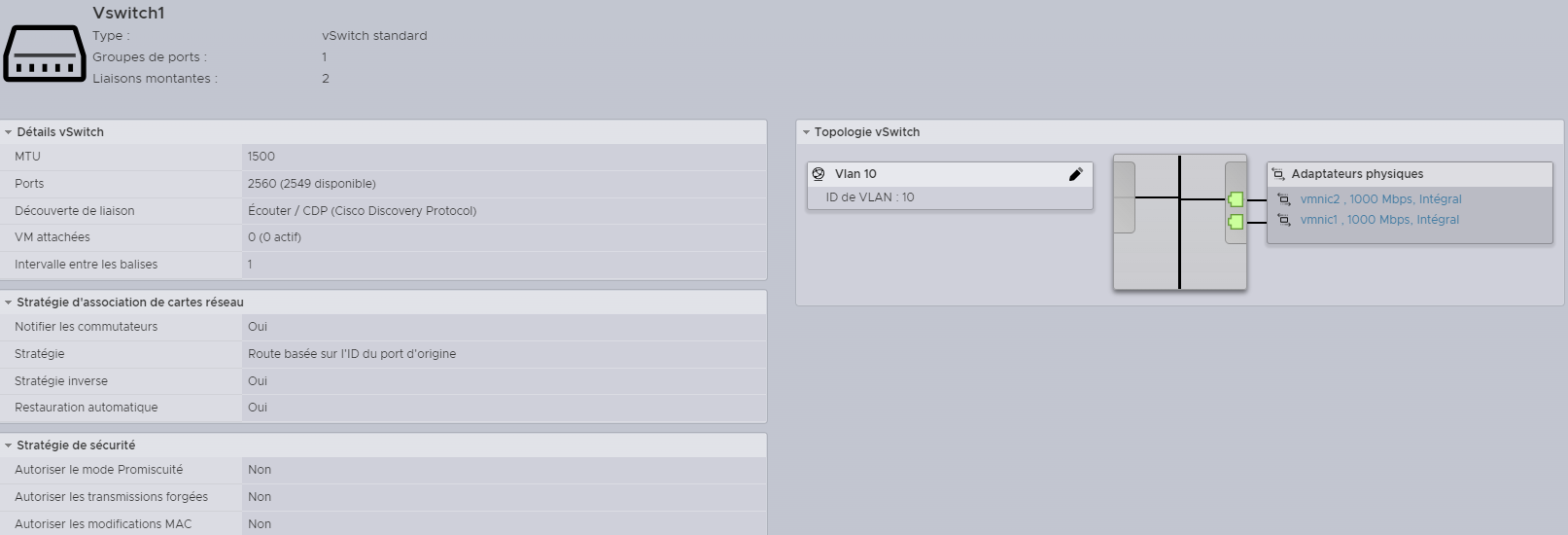
Nous pouvons voir les deux Adaptateurs physiques reliés au vSwitch.
Installation de l’OS de la machine virtuelle.
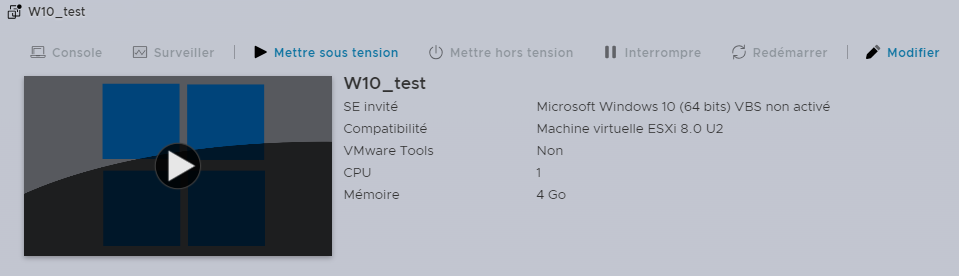
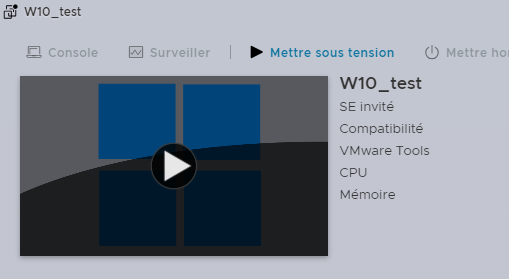
La VM est prête à être démarrée pour l’installation de l’OS. Il faut retourner sur la machines virtuelle et cliquer sur « Mettre sous tension »
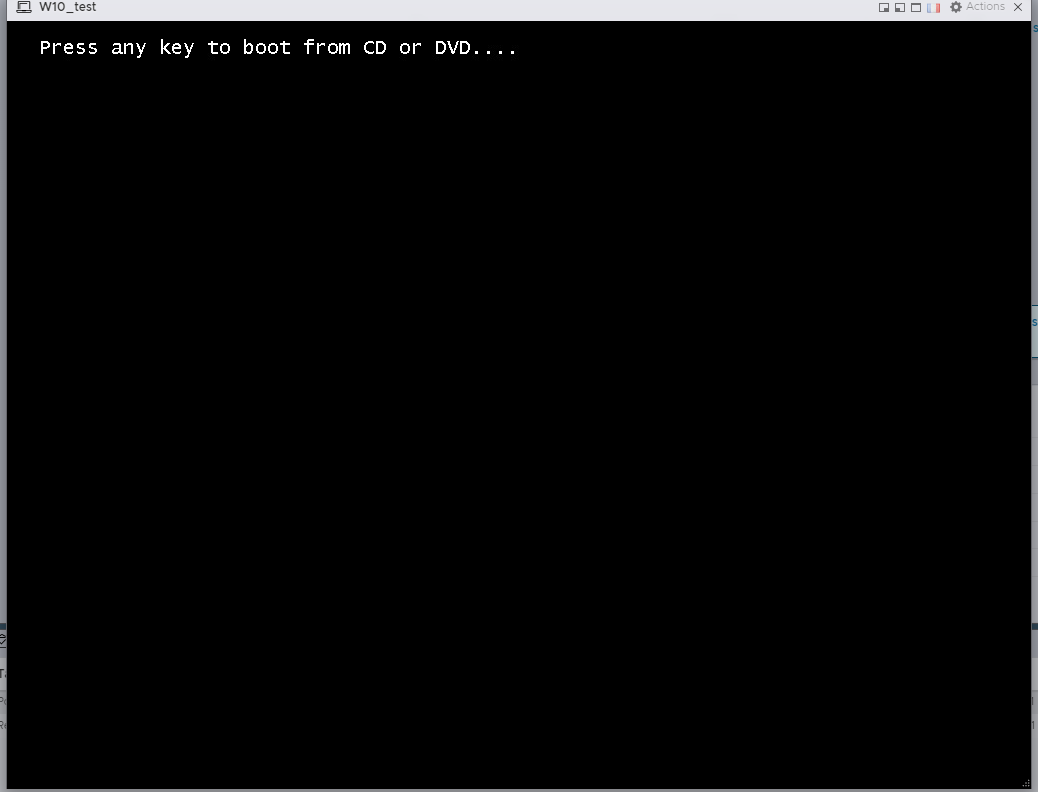
La machine boot automatiquement sur le lecteur CD/DVD que nous avons paramétré, il contient l’image du disque d’installation de Windows 10. Il va nous permettre d’installer l’OS. L’on nous demande d’appuyer sur une touche pour valider le démarrage depuis le CD/DVD virtuel.
 Nous arrivons ensuite sur le programme d’installation de Windows, qui se fait de la même manière que l’installation effectuée sur une machine physique.
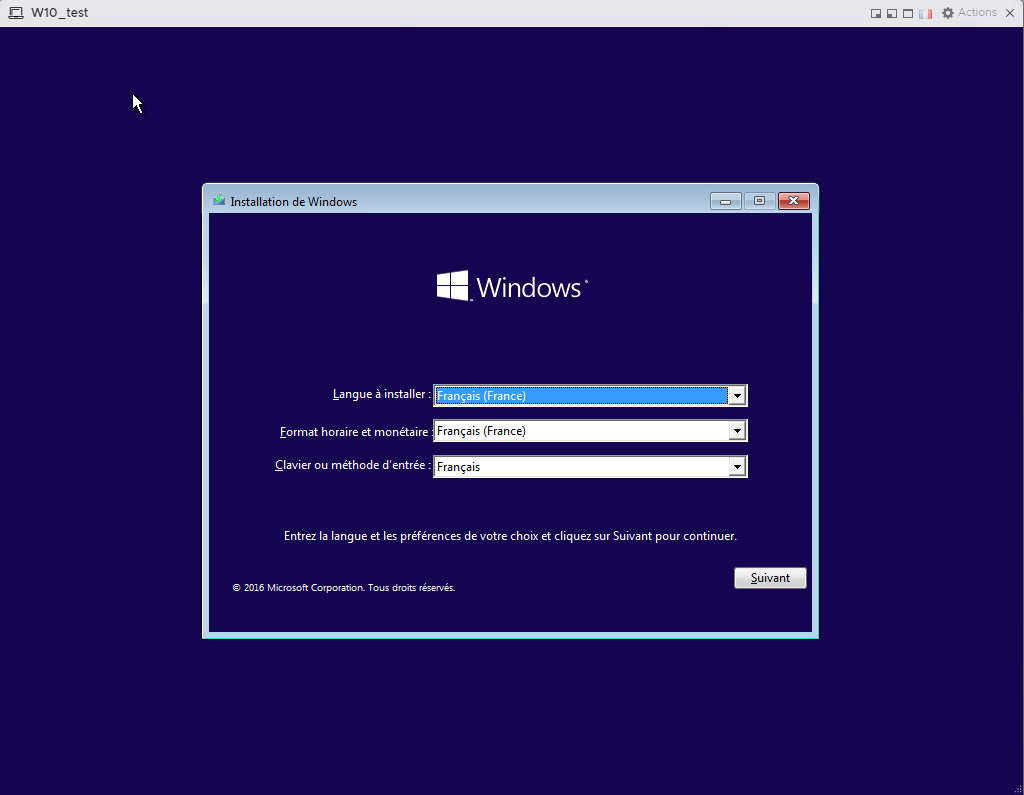
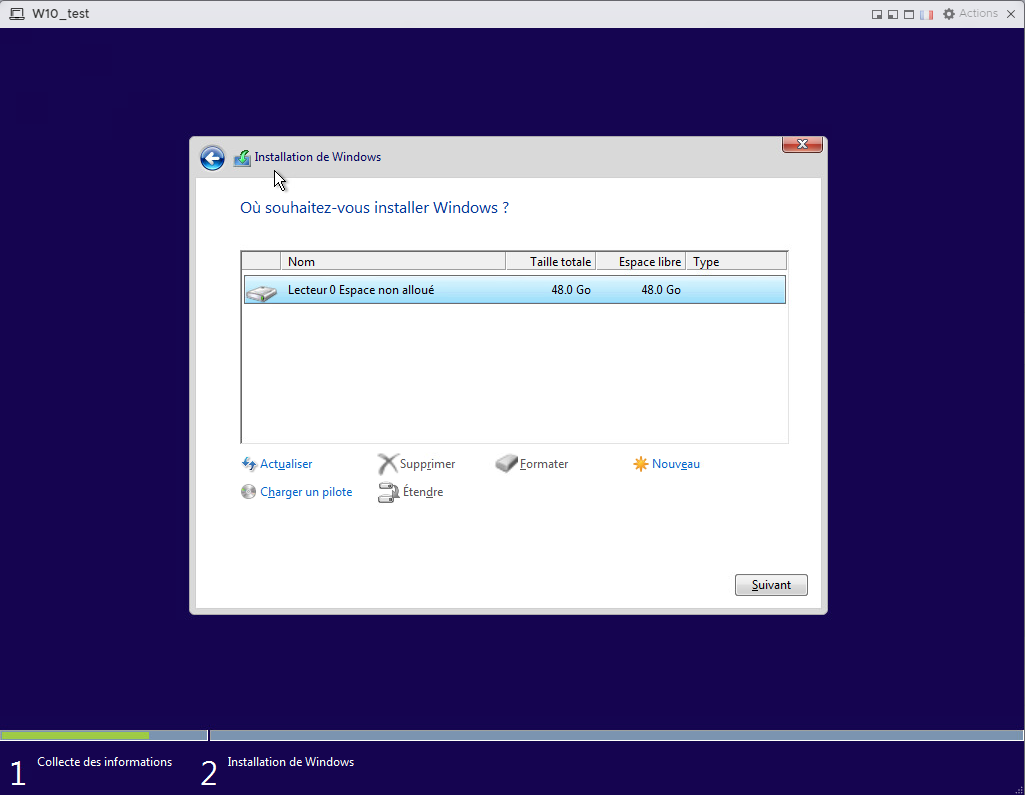
Ici nous voyons que le disque virtuel de 48go qui a été créé lors de la création de la VM apparait bien.
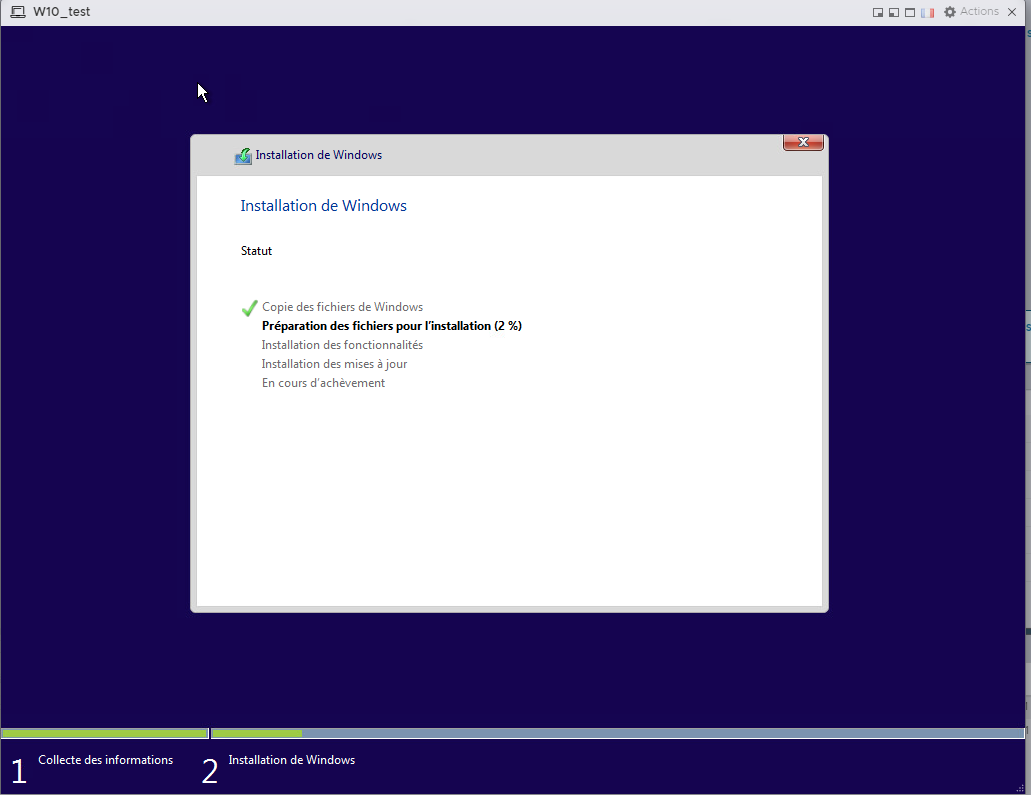
S’en suit une installation de Windows des plus normale :
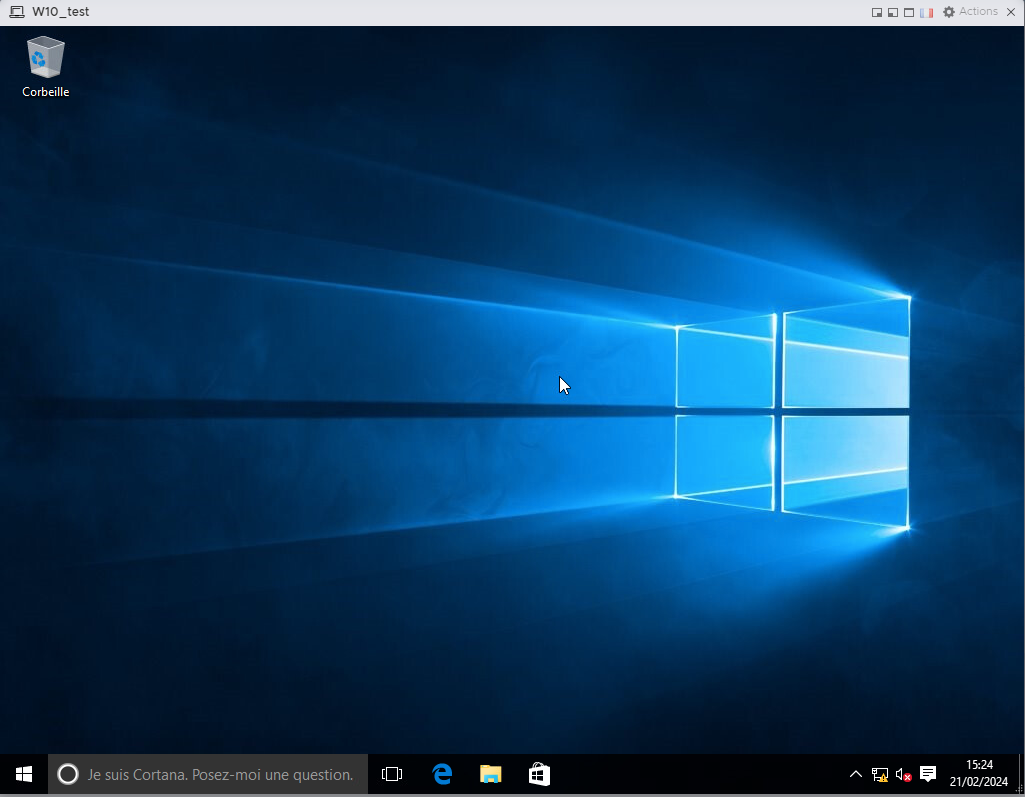
La machine virtuelle à démarée et est fonctionnelle :
Je lance le CMD et entre la commande ipconfig /all afin de vérifier le bon paramétrage réseau. Un DCHP est configuré sur le Vlan, ma machine récupère correctement ses paramètres IP.
Notre machine virtuelle est fonctionnelle et correctement paramétrée, nous allons pouvoir l’utiliser pour nos differents tests.