DEBIAN 12

Afin d’installer Debian 12, il nous faut dans un premier temps l’iso, disponible sur le site officiel.

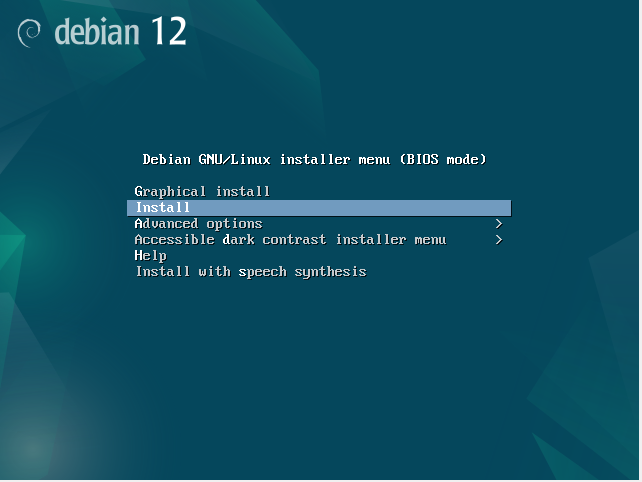
Il faut ensuite booter dessus avec notre hyperviseur, puis « Install »
Une image contenant texte, capture d’écran, Police, conception

Description générée automatiquement

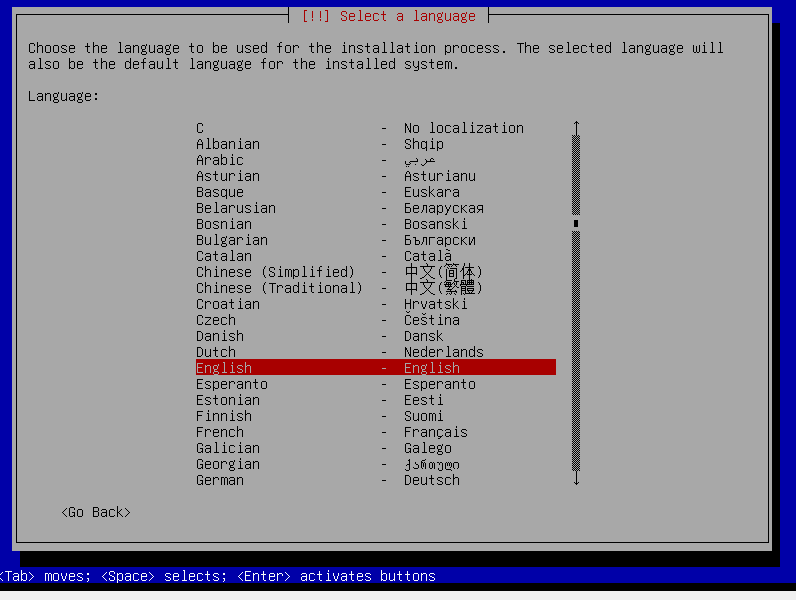
Choisir Français pour les languages

Une image contenant texte, capture d’écran, affichage, nombre

Description générée automatiquement

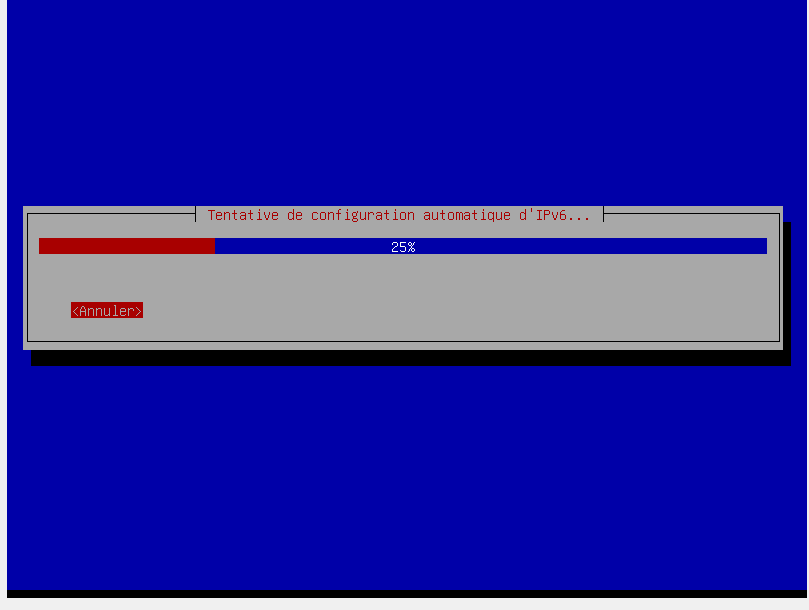
L’installation se lance :

Une image contenant capture d’écran, texte, Rectangle, logiciel

Description générée automatiquement

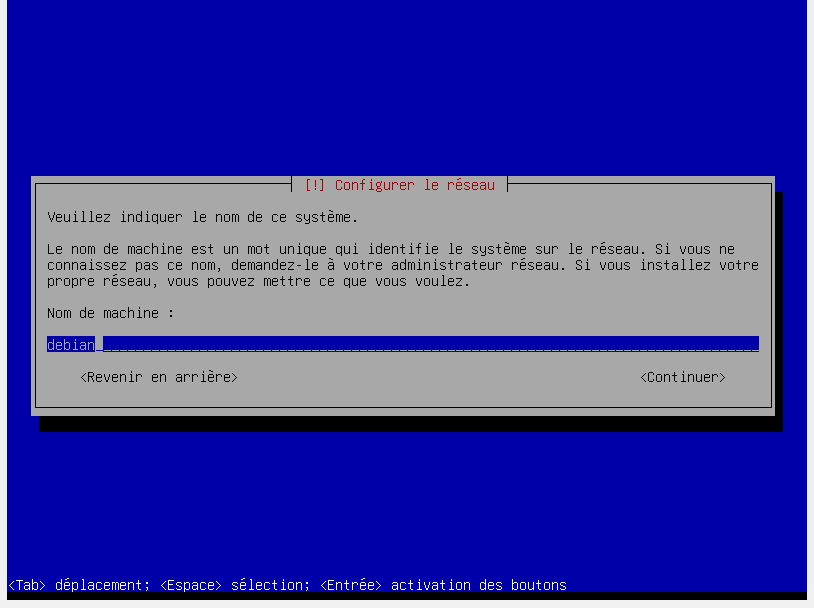
Puis choisir le nom de la machine :

Une image contenant texte, capture d’écran, affichage, logiciel

Description générée automatiquement

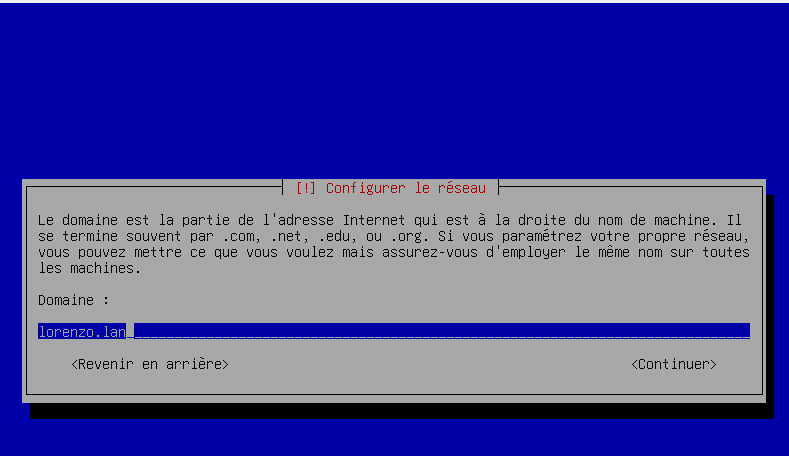
Puis le domaine :

Une image contenant texte, capture d’écran, logiciel, affichage

Description générée automatiquement

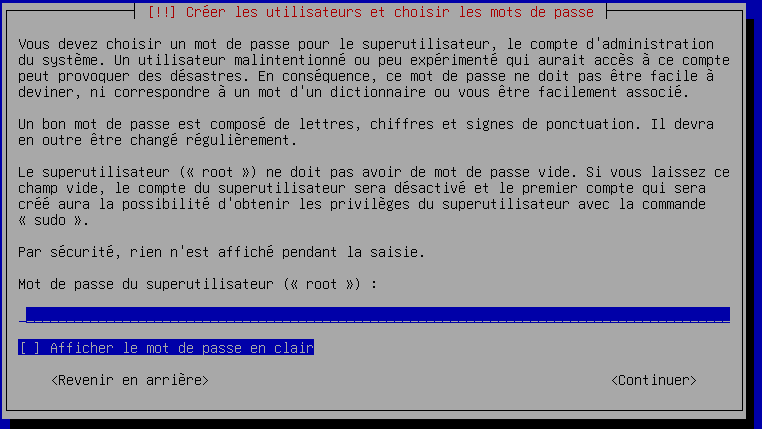
Ensuite, il faut créer le mot de passe pour le super utilisateur « root »
Une image contenant texte, Appareils électroniques, capture d’écran, affichage

Description générée automatiquement

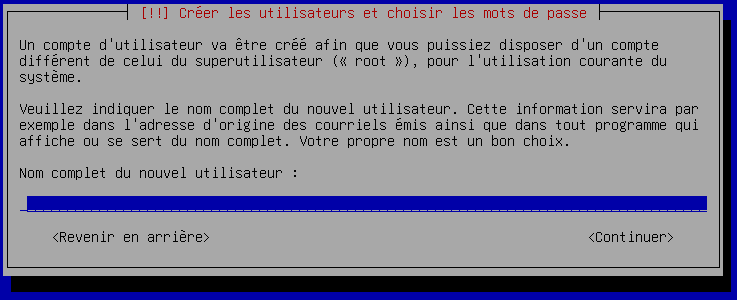
Il faudra ensuite créer un utilisateur :

D’abord le nom complet
Une image contenant texte, Appareils électroniques, capture d’écran, affichage

Description générée automatiquement

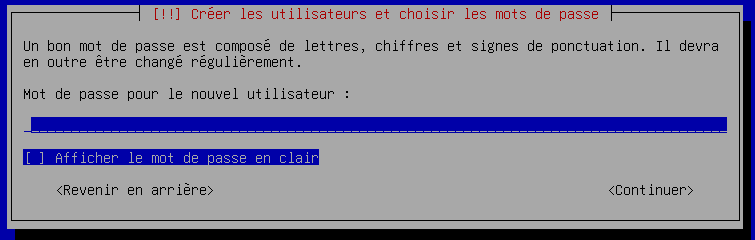
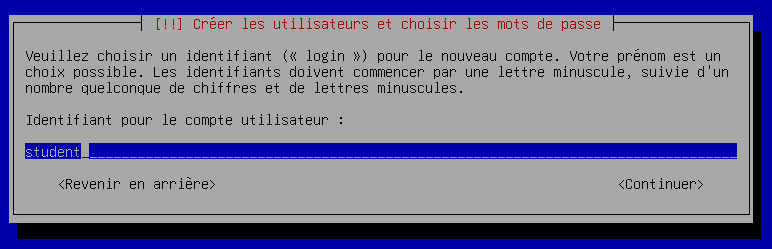
Puis l’identifiant de connexion et le mot de passe :
Une image contenant texte, capture d’écran, Police, logiciel

Description générée automatiquement

Une image contenant texte, capture d’écran, affichage, Police

Description générée automatiquement

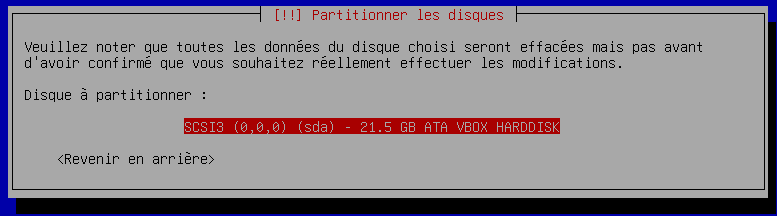
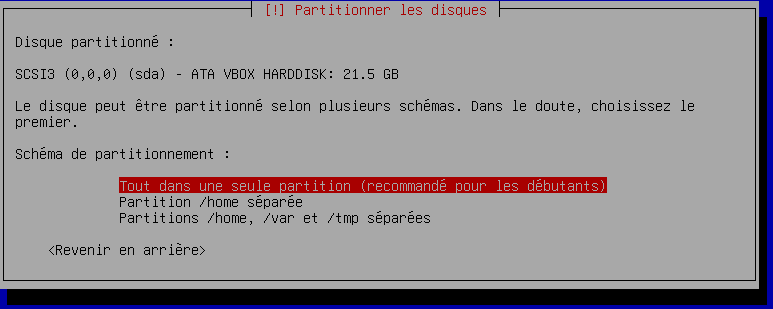
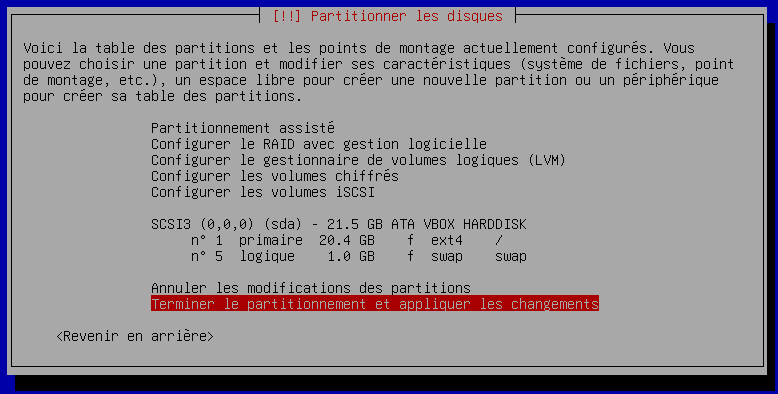
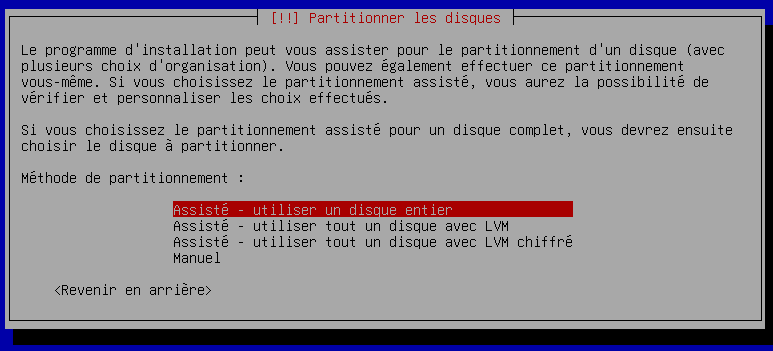
Puis l’outil de partitionnement se lance, laisser les options par défauts :
Une image contenant texte, capture d’écran, affichage, logiciel

Description générée automatiquement

Une image contenant texte, capture d’écran, Police, logiciel

Description générée automatiquement

Une image contenant texte, Appareils électroniques, capture d’écran, affichage

Description générée automatiquement

Une image contenant texte, Appareils électroniques, capture d’écran, affichage

Description générée automatiquement

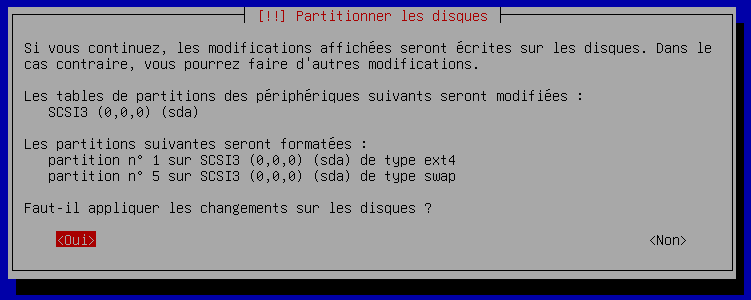
Enfin, sélectionner « oui » pour appliquer les changements
Une image contenant texte, capture d’écran, affichage, logiciel

Description générée automatiquement

L’installation continue

Une image contenant texte, capture d’écran, Police, ligne

Description générée automatiquement

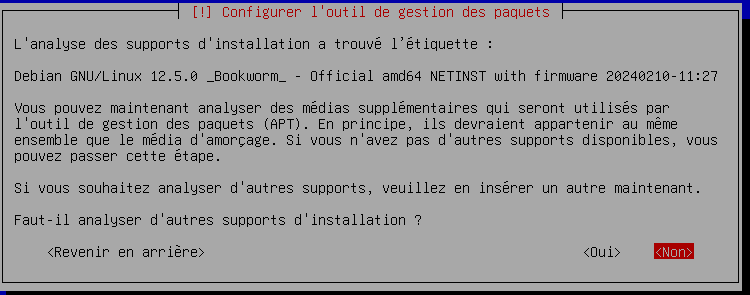
Choisir non :

Une image contenant texte, capture d’écran, affichage, logiciel

Description générée automatiquement

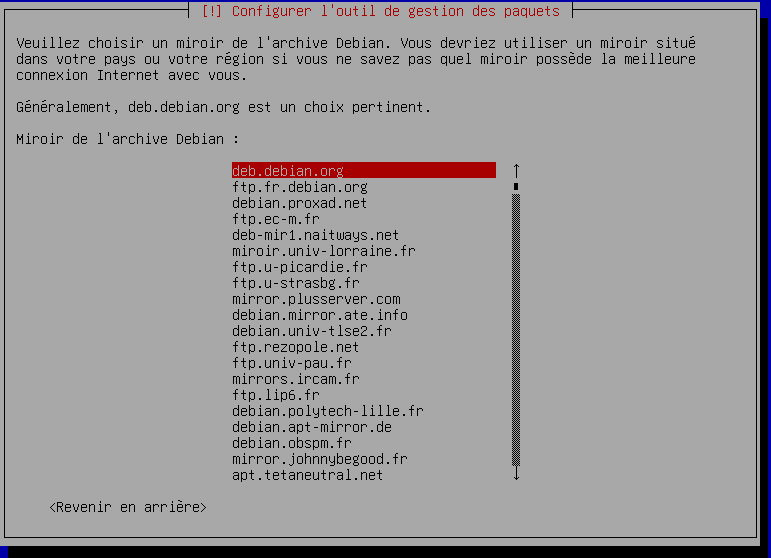
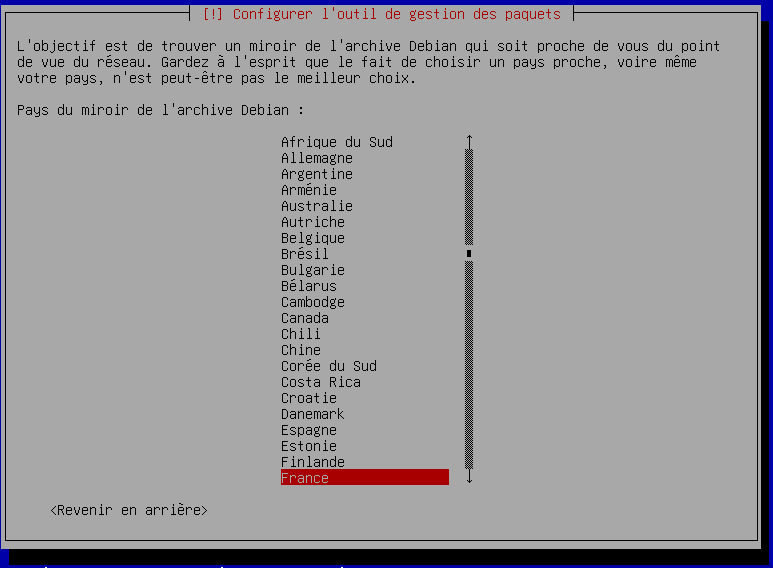
Puis laisser les options par défaut :
Une image contenant texte, capture d’écran, logiciel, affichage

Description générée automatiquement

Une image contenant texte, capture d’écran, logiciel, Page web

Description générée automatiquement

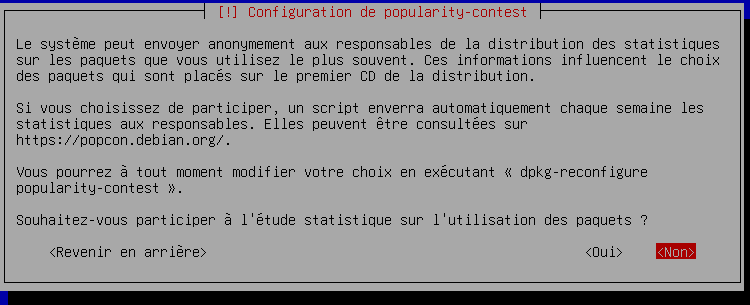
Choisr non :

Une image contenant texte, Appareils électroniques, capture d’écran, affichage

Description générée automatiquement

Sélectionner uniquement les deux dernières options. Serveur SSH sera utile pour prendre la main sur la machine via SSH avec Putty.
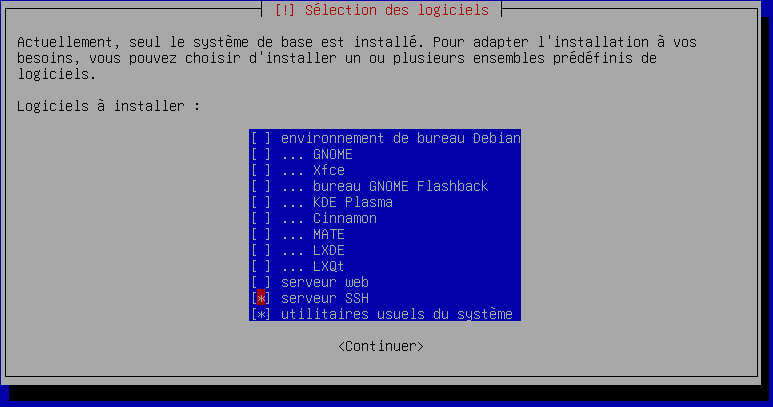
Une image contenant texte, Appareils électroniques, affichage, capture d’écran

Description générée automatiquement

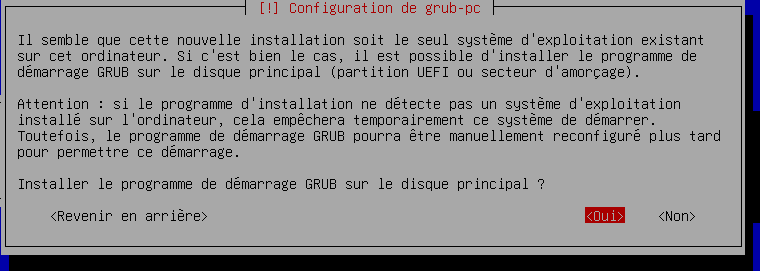
Sélectionner oui :

Une image contenant texte, capture d’écran, affichage, Police

Description générée automatiquement

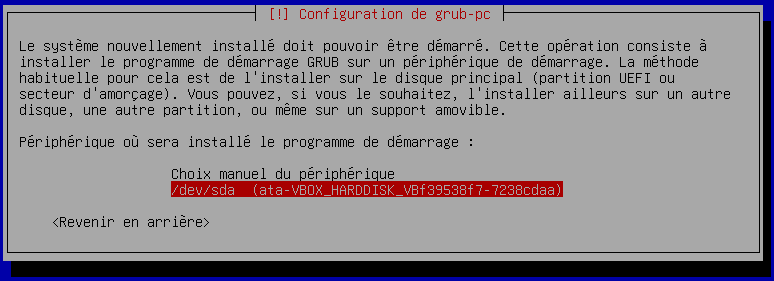
Sélectionner le disque :

Une image contenant texte, capture d’écran, affichage, Police

Description générée automatiquement

L’installation est terminée, nous allons pouvoir démarrer la machine :
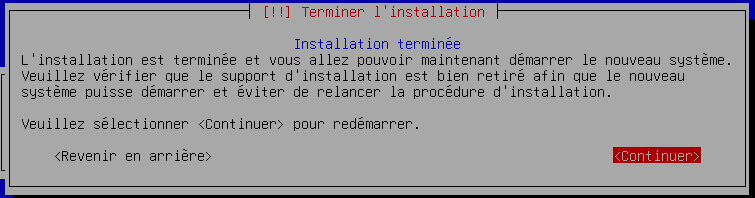
Une image contenant texte, Appareils électroniques, capture d’écran, affichage

Description générée automatiquement

La machine a démarrée, et est prête à être utilisée.
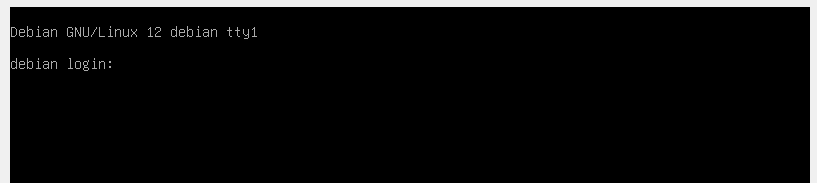
Une image contenant texte, capture d’écran, noir, Police

Description générée automatiquement