Zabbix :
Zabbix est un logiciel de supervision open source permettant de surveiller l’état et les performances des infrastructures informatiques. Il offre :
- Une supervision complète (serveurs, réseaux, applications).
- Des alertes et notifications en cas de problèmes.
- Une visualisation des données via des tableaux de bord et graphiques.
- Une grande flexibilité et extensibilité.
- Un contrôle avec ou sans agent sur les systèmes, et avec SNMP sur les équipements réseaux.
Premièrement, se rendre sur le site officiel, dans « Télécharger », « Appliance Zabbix ». Puis télécharger la version voulue :
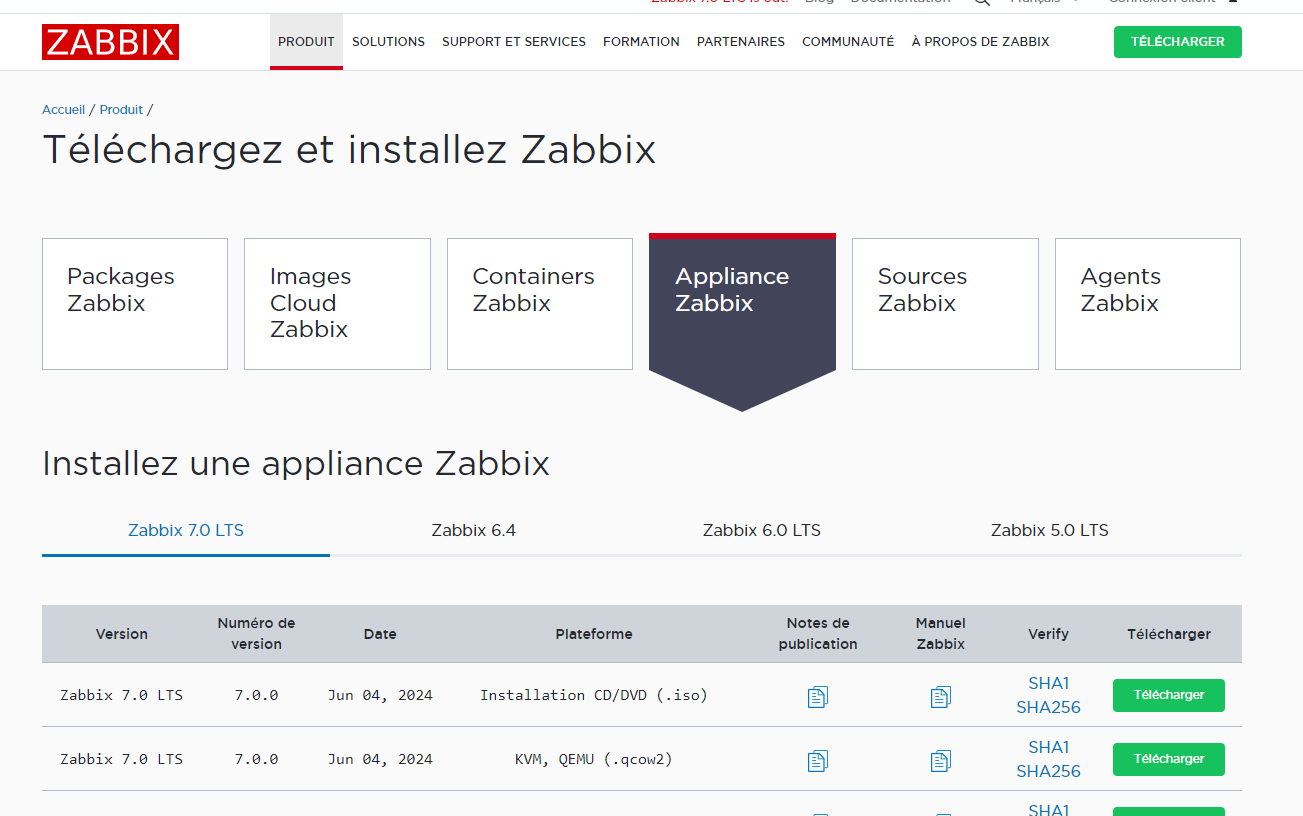
Le téléchargement d’un fichier OVF se lance, il faudra l’ajouter sur son hyperviseur.
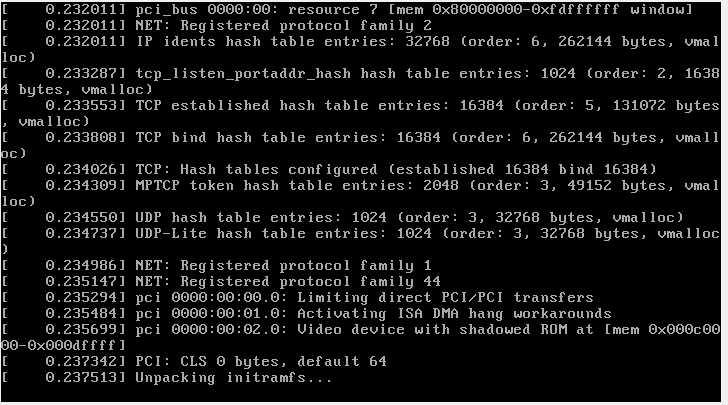
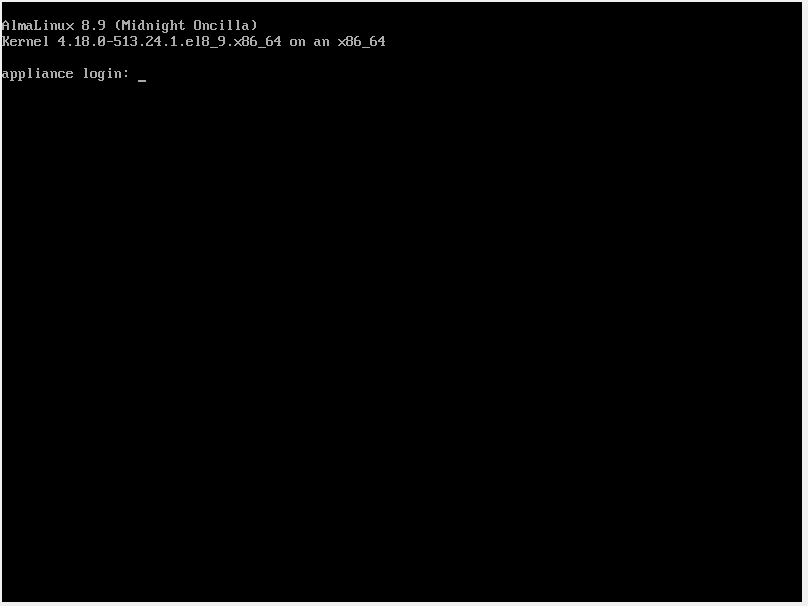
Après un chargement, nous voici sur la page de login de la machine
Un lien vers un manuel se trouve sur la page de téléchargement.
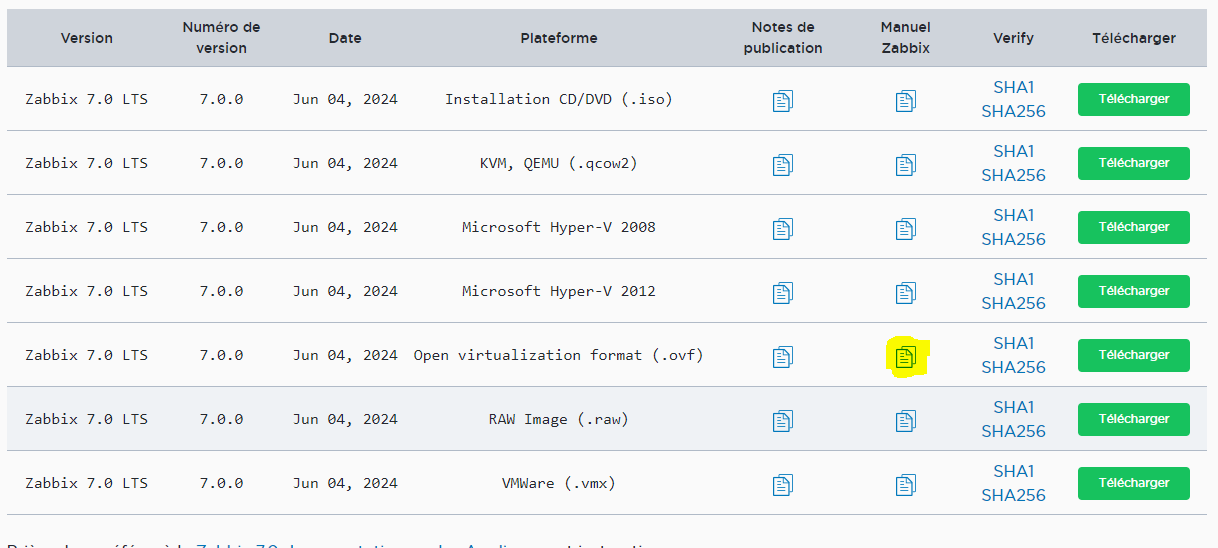
Différentes informations utiles se trouve dedans, dont les Credentials dont nous avons besoin :
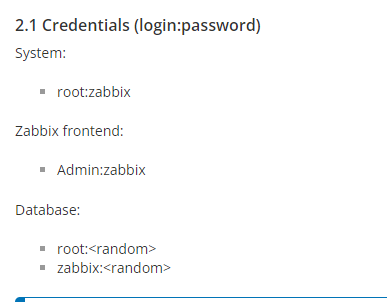
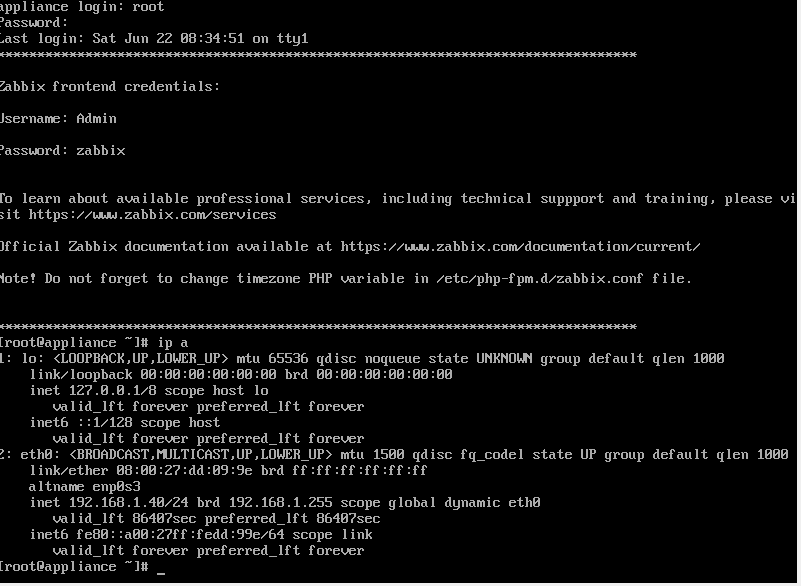
Nous nous connectons afin de récupérer l’Ip de la machine :
Nous tapons ensuite l’IP de la machine sur un navigateur, afin d’accéder à la console WEB :
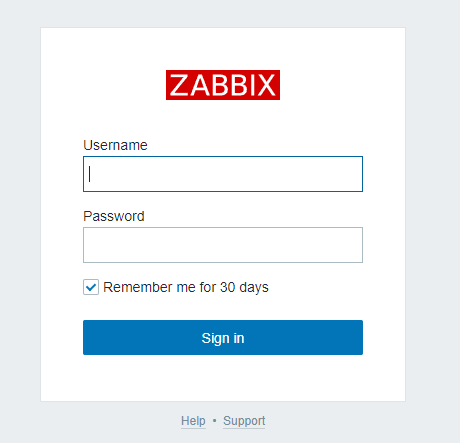
Il faut ensuite rentrer les identifiants indiqués dans la doc (faire attention aux majuscules)
Et nous arrivons enfin sur la console WEB :
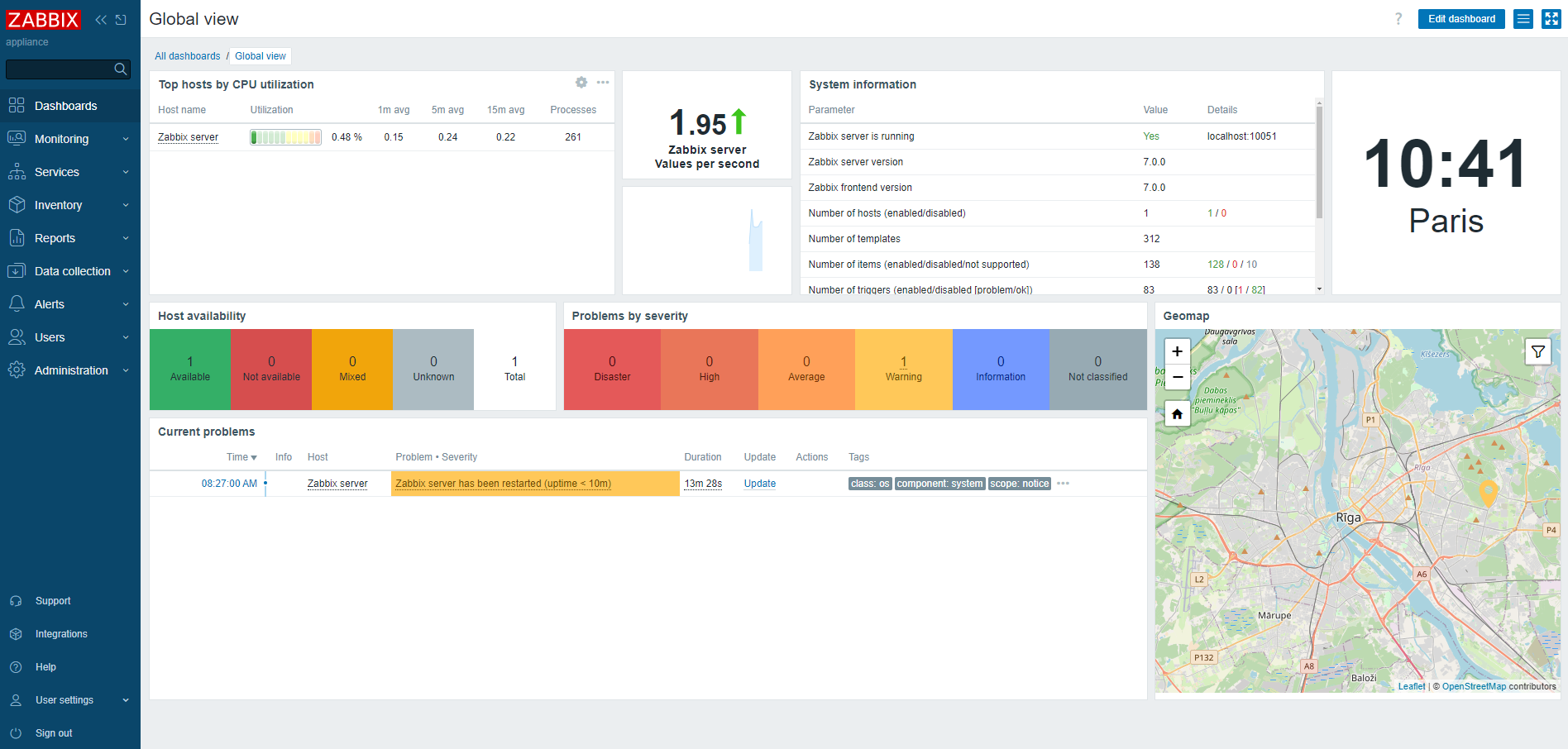
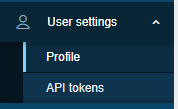
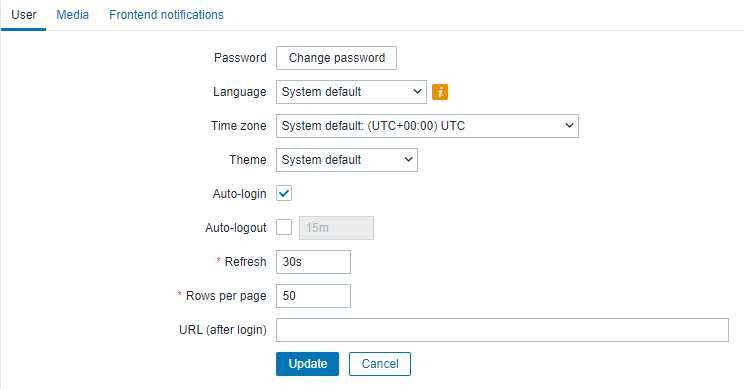
La première chose à faire est de changer le mot de passe pour des raisons de sécurité, cela se fait depuis le menu « User settings » puis « Change password »
Nous allons maintenant pouvoir ajouter des machines afin de les monitorer.