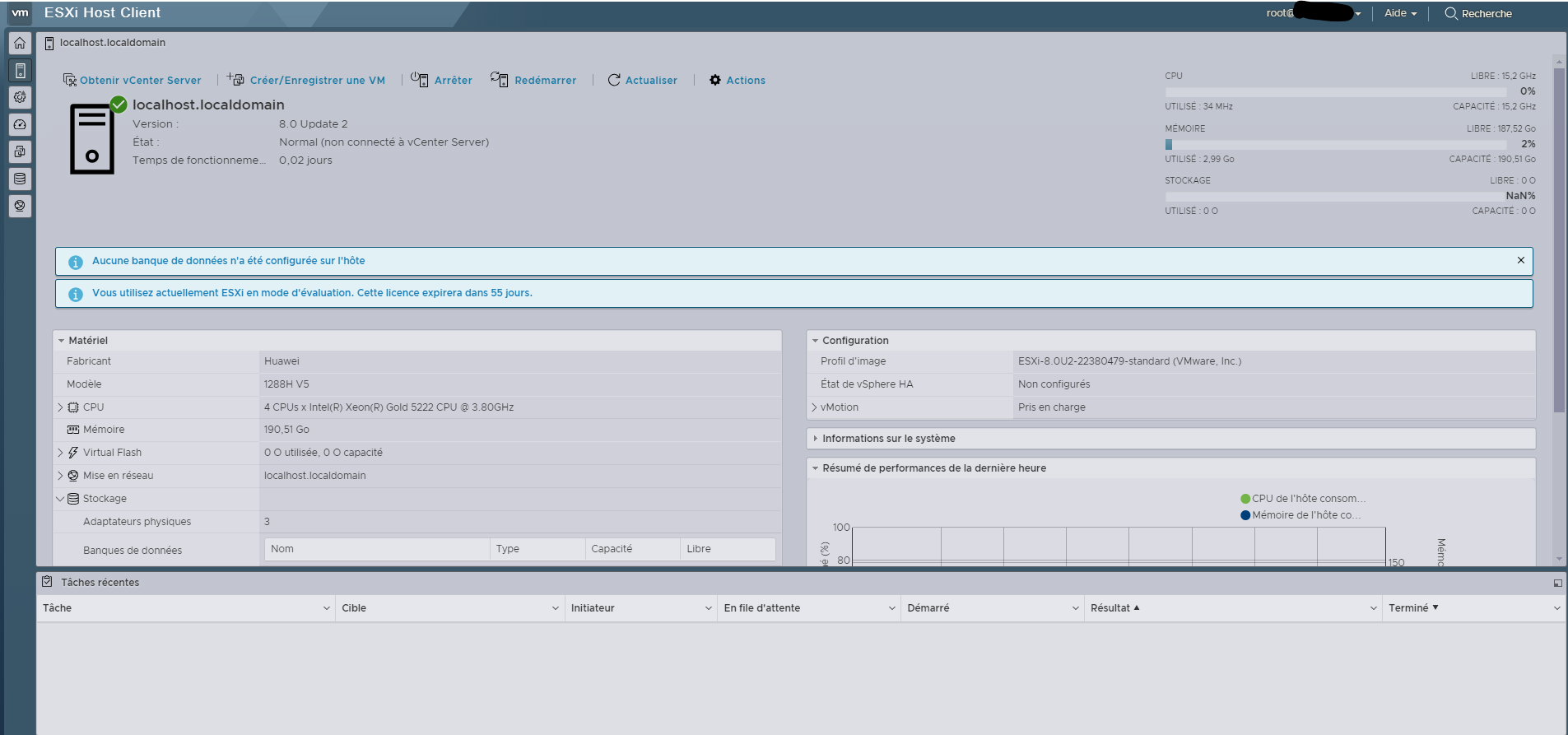
Installation ESXi sur serveur Huawei via IBMC
Introduction
Un serveur Huawei commandé pour un projet non abouti n’était plus utilisé. Il a alors été décider de l’utiliser comme Hyperviseur afin de pouvoir mener des tests.
Il faut donc installer ESXi afin de pouvoir par la suite installer les VMs utiles aux tests que nous aurons à faire.
Présentation IBMC
L’IMBC (Intelligent Server Management System) est l’interface de gestion du serveur qui nous permet de gérer le serveur à distance via le réseau, via web ou à l’aide de la console java, en nous fournissant une série d’outils de gestion. Il possède sa propre carte réseau et son propre système ce qui permet la gestion du serveur même lorsque ce dernier est hors tension. Cet IBMC nous permet d’avoir une expérience de gestion semblable à celle que nous pourrions avoir en étant directement connecter au serveur à l’aide d’un écran et d’un clavier/souris.
Nous allons utiliser cet interface de gestion pour préparer le serveur afin qu’il puisse permettre l’installation d’ESXi dans de bonne condition.
Mise en réseau de la carte IBMC
Nous avons besoin dans un premier temps de pouvoir accéder via IP à l’IBMC, il faut pour cela configurer le réseau interne pour permettre les échanges entre le PC qui prendra la main sur l’IBMC et l’IBMC et bien sûr, attribuer une IP sur L’iBMC. L’IBMC va être connecter sur un Vlan propre à lui, avec une ip fixe, qui ne pourras communiquer qu’avec le Vlan Administrateur. Il va donc falloir configurer le Vlan sur les commutateurs et paramétrer le Par-feu pour qu’il puisse correctement router les communications, et qu’il autorise uniquement les ports spécifiques utile à l’administration du serveur.
Si l’IP actuelle de l’IBMC n’est pas connu, et que le mot de passe Admin n’est pas à votre disposition, il est possible de restaurer les paramètres par défaut à l’aide d’un jumper¹, en connectant entre elles les deux pins « BMC_RCV » de la carte mère. L’adresse IP par défaut sera alors paramétrée (192.168.2.100) et le mot de passe administrateur sera lui aussi remis par défaut.
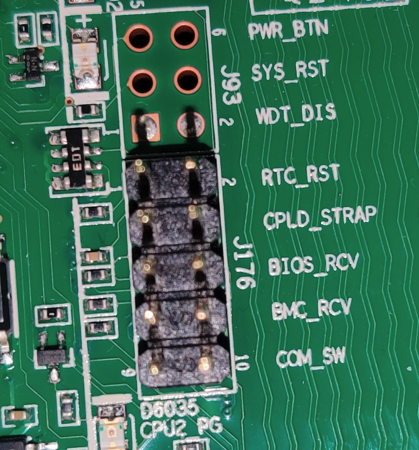

¹ Jumper
Nous possédons le mot de passe admin, nous allons donc pouvoir prendre la main sur le serveur à l’aide de périphériques directement branchés sur le serveur afin de paramétrer l’IP de la carte IBMC.
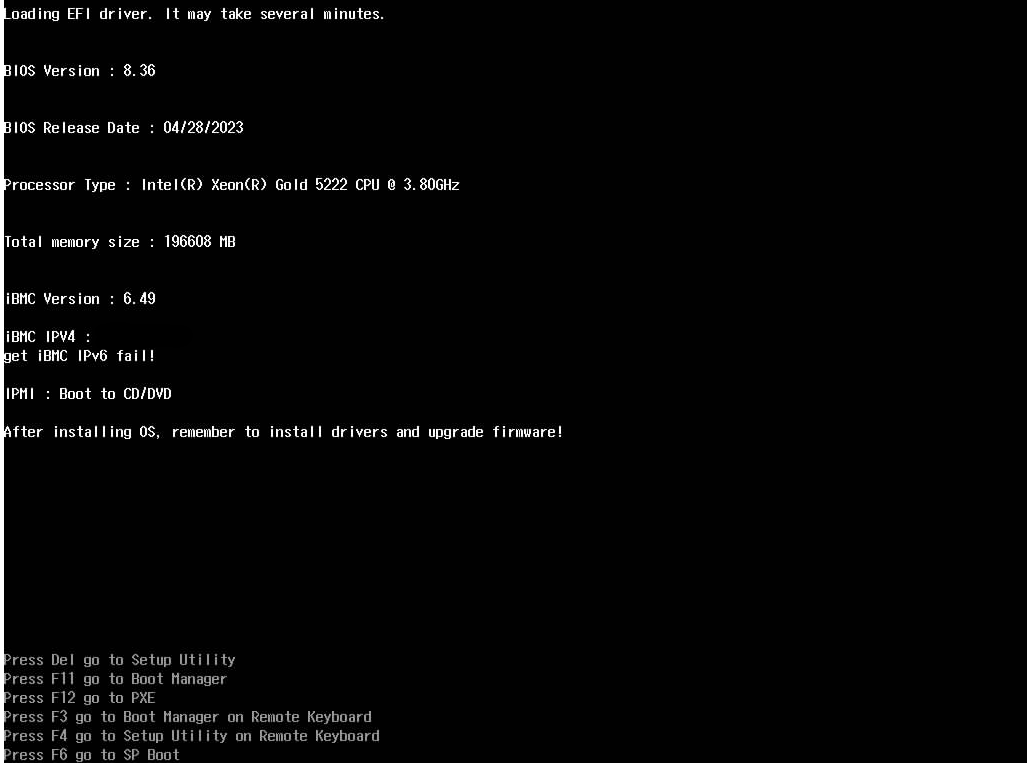
Après avoir appuyé sur « Suppr » lors du démarrage, et entré le mot de passe administrateur, nous arrivons sur l’utilitaire de configuration.
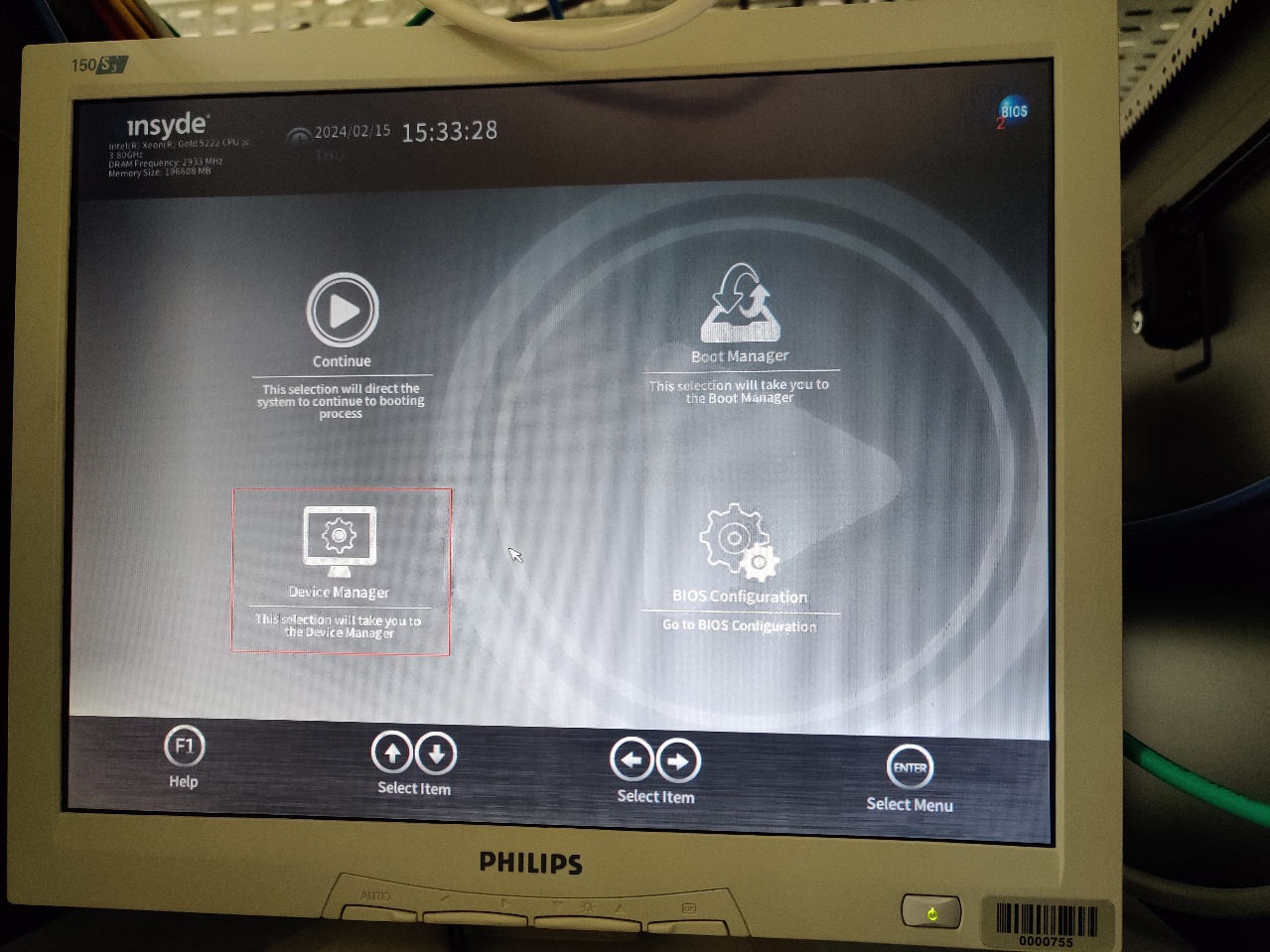
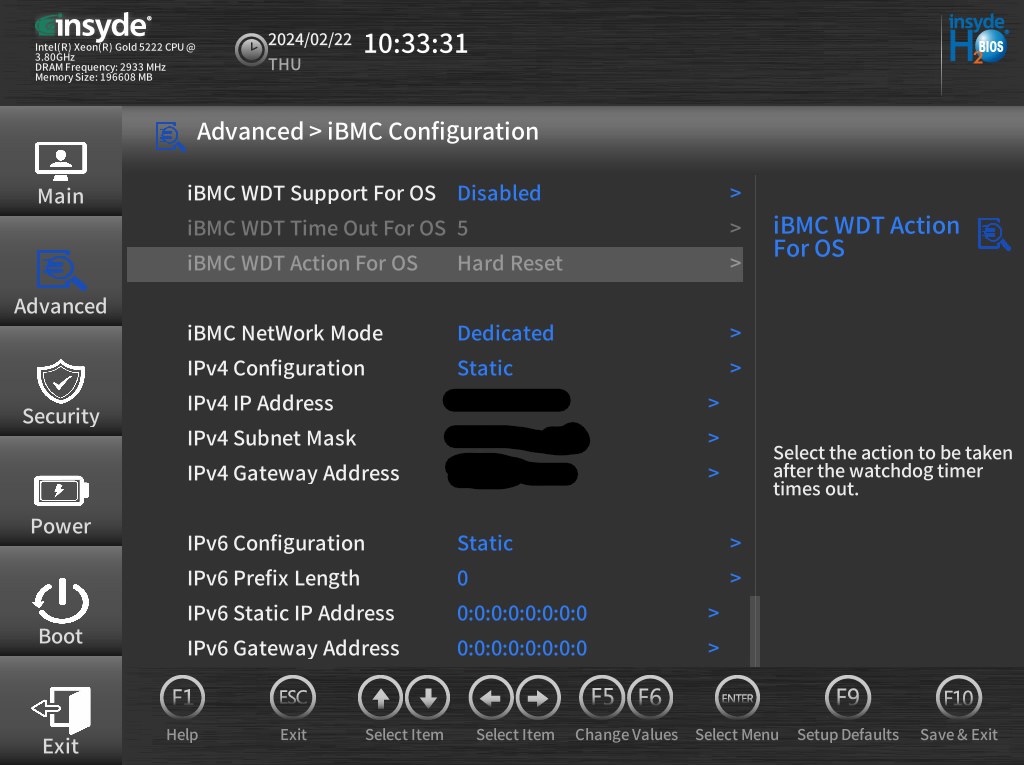
Il faut alors se rendre dans « BIOS Configuration », puis « Advanced », « IPMI iBMC Configuration » et enfin « iBMC Configuration »
Nous retrouvons alors les différents paramètres IP que nous configurons :
Ip en mode statique, l’adresse IP de l’IBMC, le masque de sous réseau, et la passerelle. Nous allons pouvoir prendre la main à distance.
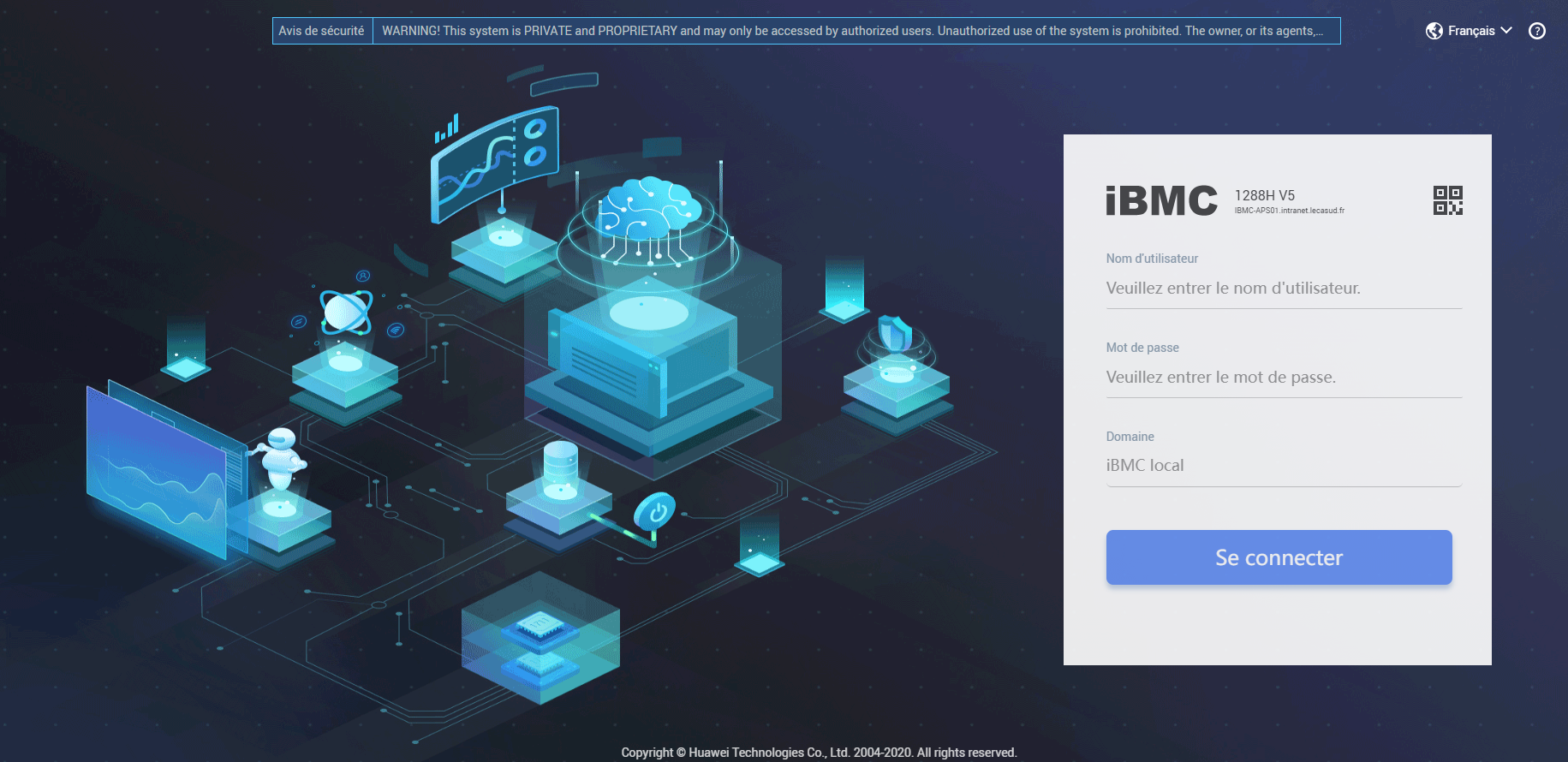
De retour au bureau, il faut rentrer l’ip de l’IBMC que nous avons paramétrer dans la barre d’adresse de notre navigateur : https://xxx.xxx.xxx.xxx. Nous arrivons sur la console web de l’IBMC
Après avoir rentré les IDs de connexion, nous arrivons sur la page. D’ici il est possible d’administrer le serveur et d’obtenir des informations sur l’état de la machine. Nous avons aussi la possibilité de prendre la main dessus à distance, via web ou en téléchargent la version Java.
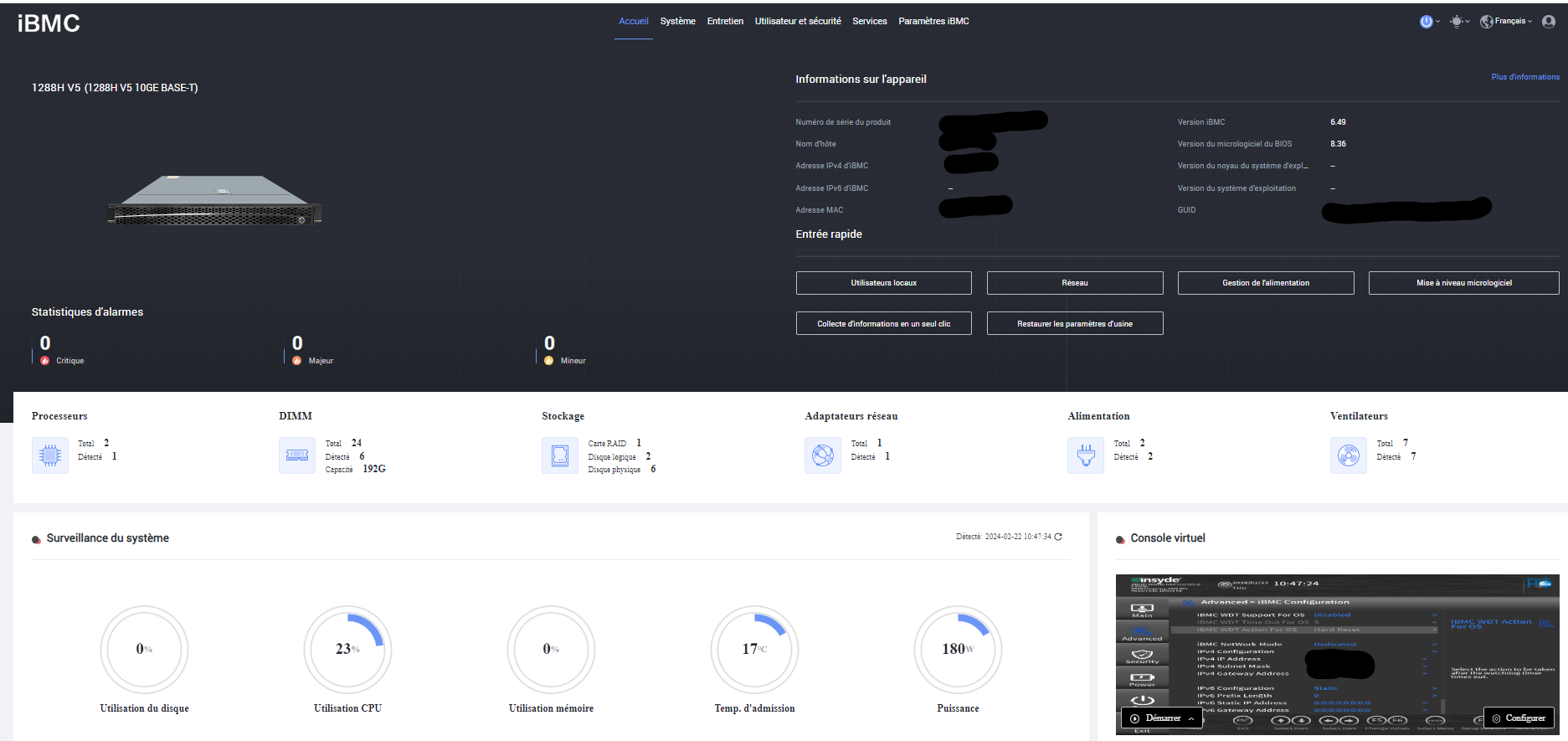
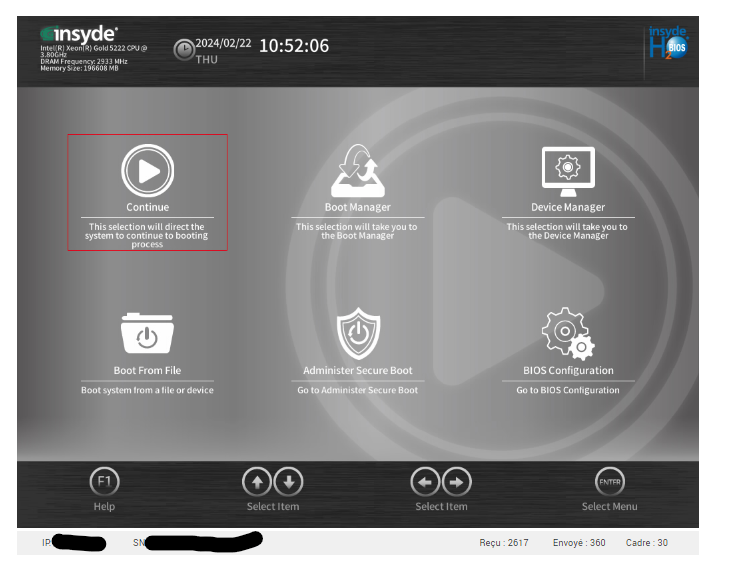
En cliquant sur « Démarrer », puis « Console à distance avec HTML 5 » La console de prise en main à distance se lance dans notre navigateur.
Configuration des disques de stockage
Nous allons maintenant pouvoir configurer notre serveur à distance.
Il va d’abord falloir configurer les Disque de stockage.
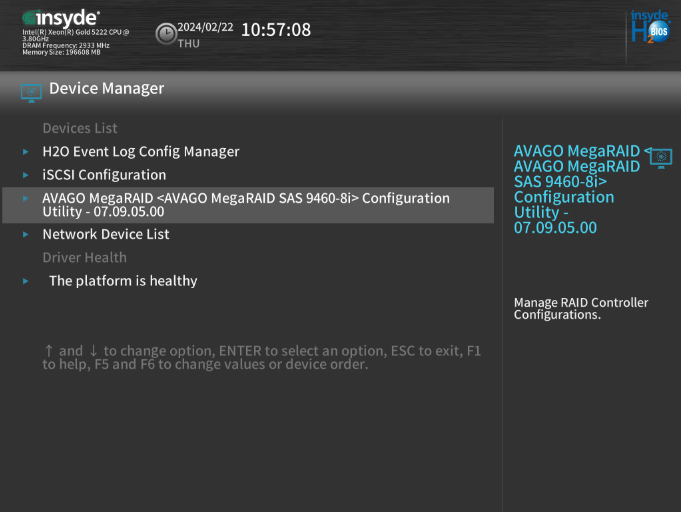
Dans « Device Manager », se rendre dans le menu nous permettant de configurer notre contrôleur RAID (le menu change de nom, selon le modèle du contrôleur »
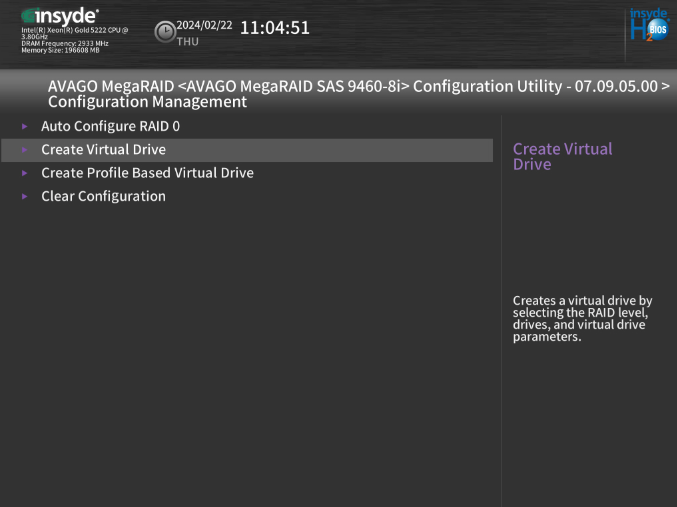
Dans le menu, nous nous rendons dans « configure » Puis « Create Virtual Drive »
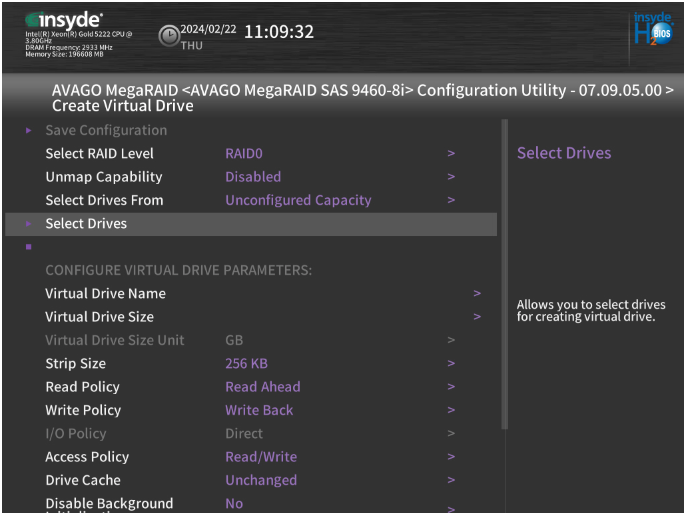
Dans « Select Drives » nous allons pouvoir voir les disques présents dans le serveur.
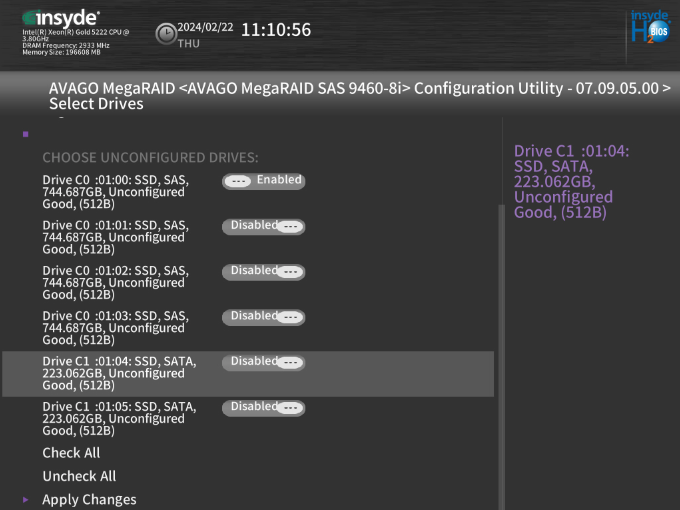
Nous voyons 6 disques, dont deux avec des interfaces différentes. Les deux disques SATA vont être paramétrés pour hébergé l’Hyperviseur, les 4 autres disque seront utilisé pour les VMs, et le stockage (ISOs, etc..) .
Nous allons créer un RAID1 pour l’hyperviseur, nous sélectionnons donc RAID1 dans le menu « Select RAID Level »,
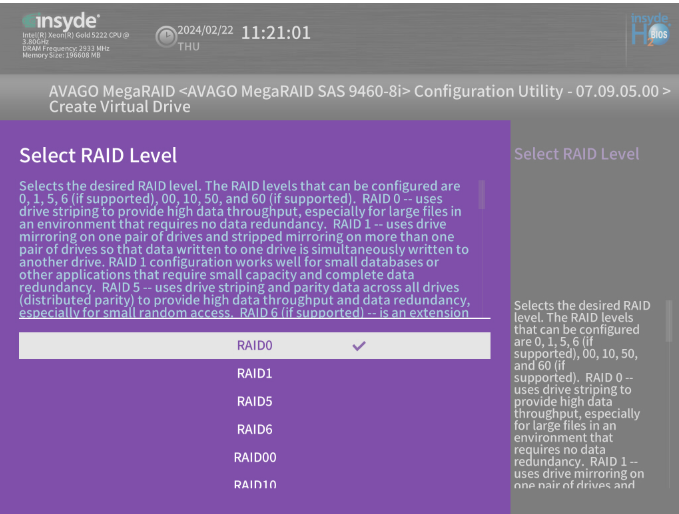
Puis nous sélectionnons les disques et appliquons les paramètres :
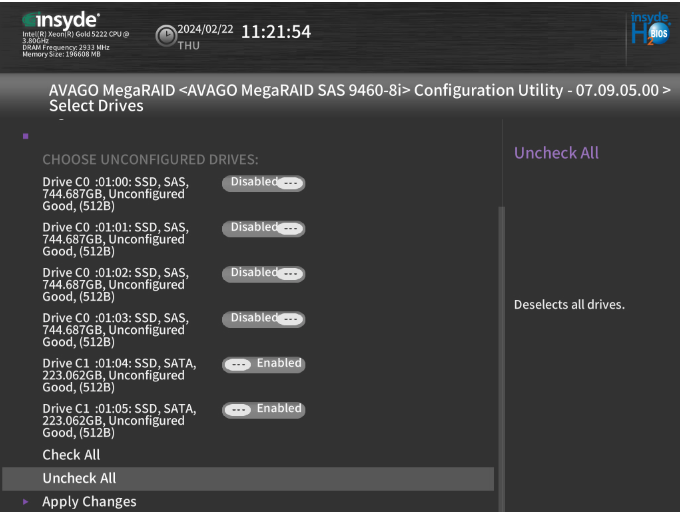
Nous sommes renvoyés dans le menus de configuration du contrôleur, nous allons configurer le second RAID sur les 4 disques restants. Nous sélectionnons le type de RAID dans « Select Raid Level », RAID5 pour ce groupe de disques, puis « Select Drives ».
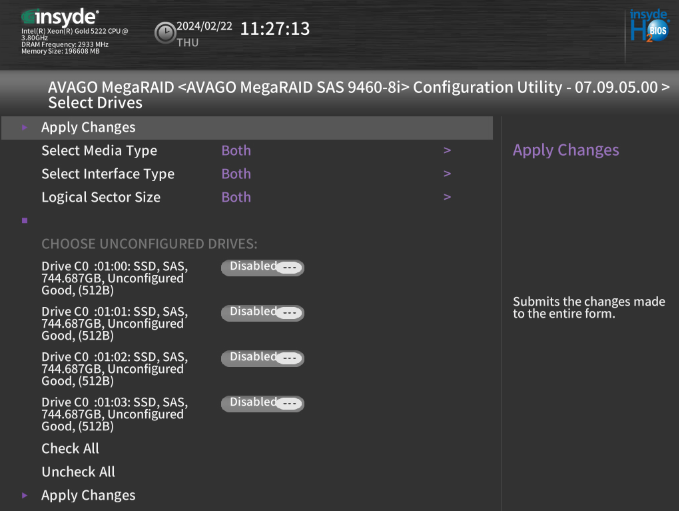
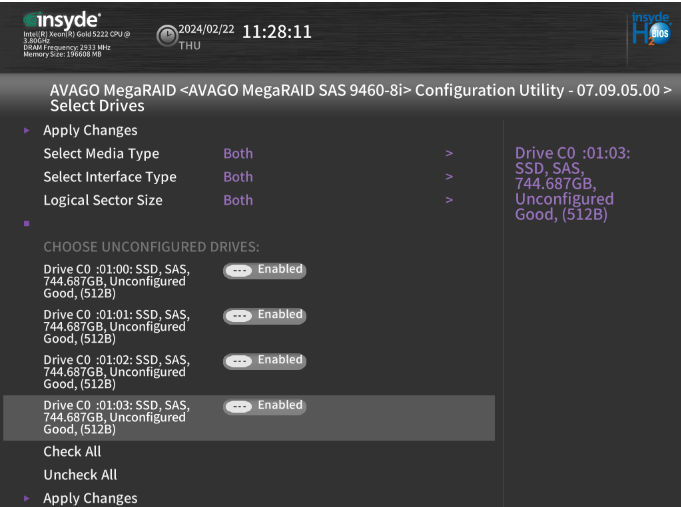
Nous sélectionnons les 4 disques restants. Et Apply Changes, puis « Save Configuration »
Dans le menu configure, nous avons maintenant la possibilité de regarder les propriétés des groupes de disque dans « View Drive Group Properties »
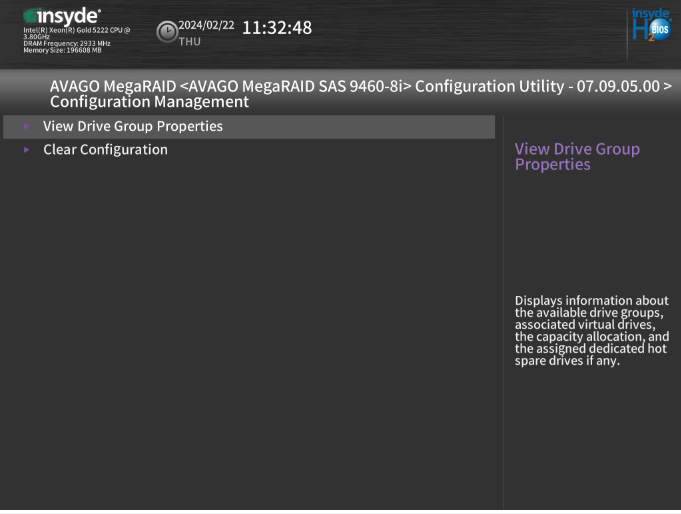
Nous voyons un résumé de la configuration des disques :
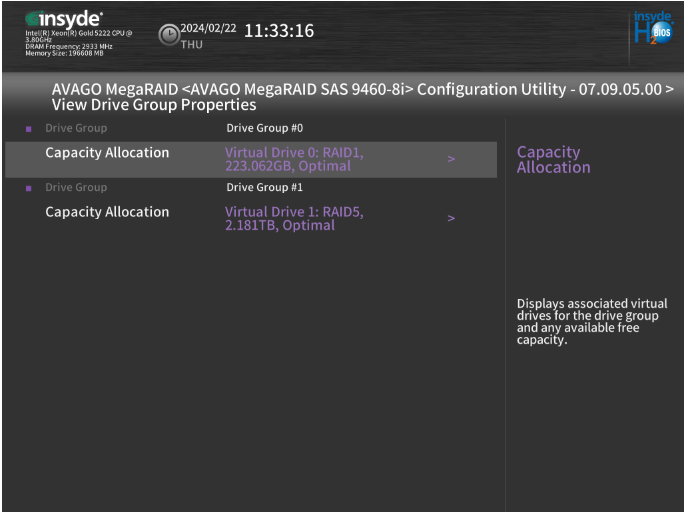
Installation de L’Hyperviseur
La machine est maintenant prêtre pour l’installation de l’Hyperviseur, nous allons installer ESXi 8.0.
Pour ce faire, il nous faut un ISO contenant l’image de déploiement de l’hyperviseur, que nous allons monter sur un disque CD/DVD virtuel via la console web :
Il faut cliquer sur l’icône de disque, puis les 3 petits point à coté de « Fichier image » et enfin sélectionner notre iso.
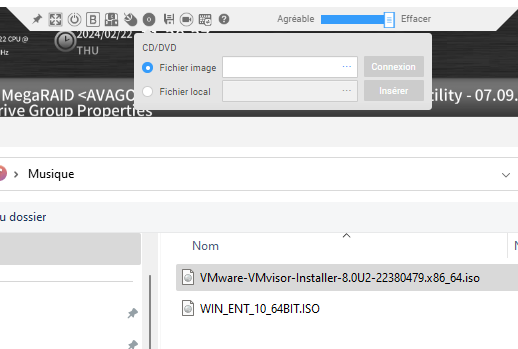
Puis connexion :

L’iso est monté, nous allons pouvoir démarrer dessus afin de procéder à l’installation d’ESXi

De retour sur le menu principal, nous sélectionnons « Boot Manager »
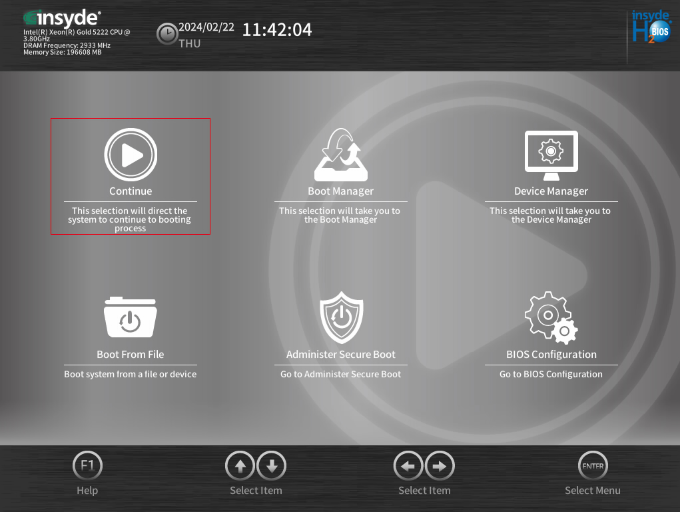
Puis notre DVD-Virtuel
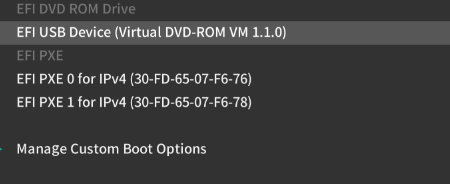
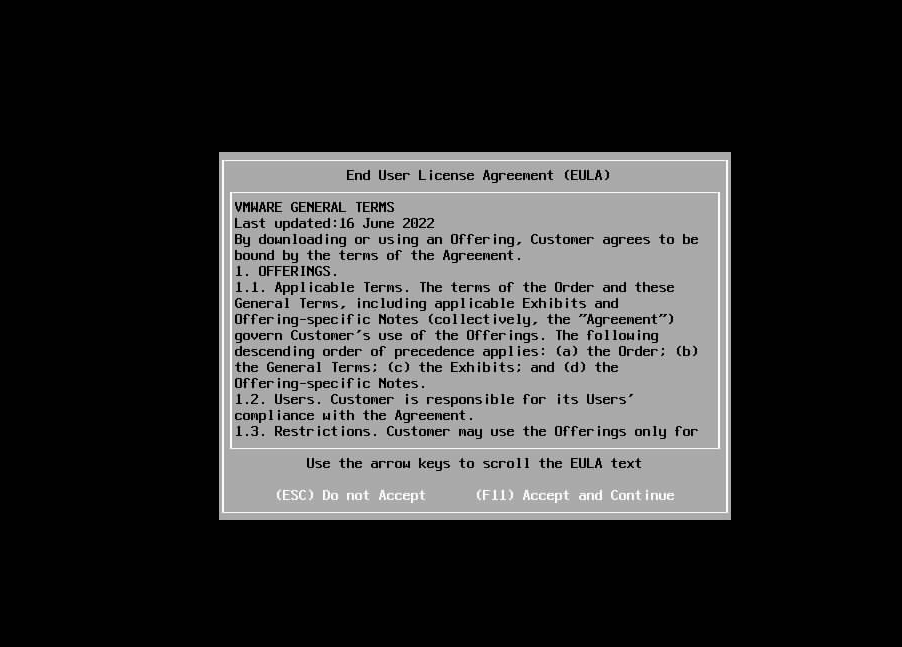
L’installation de ESXi se lance :
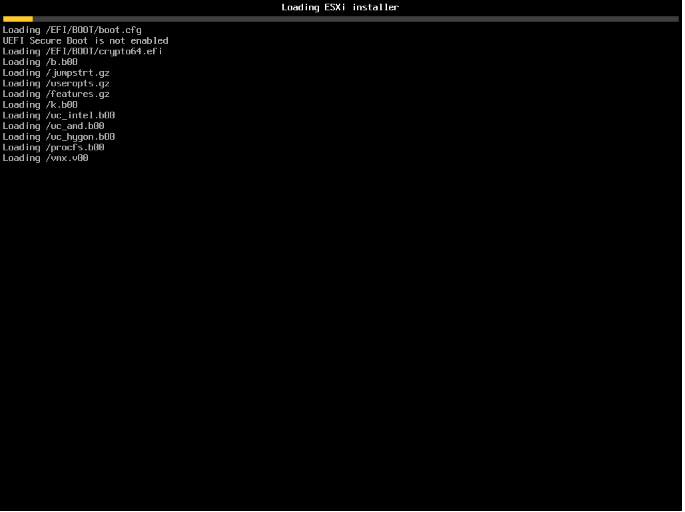
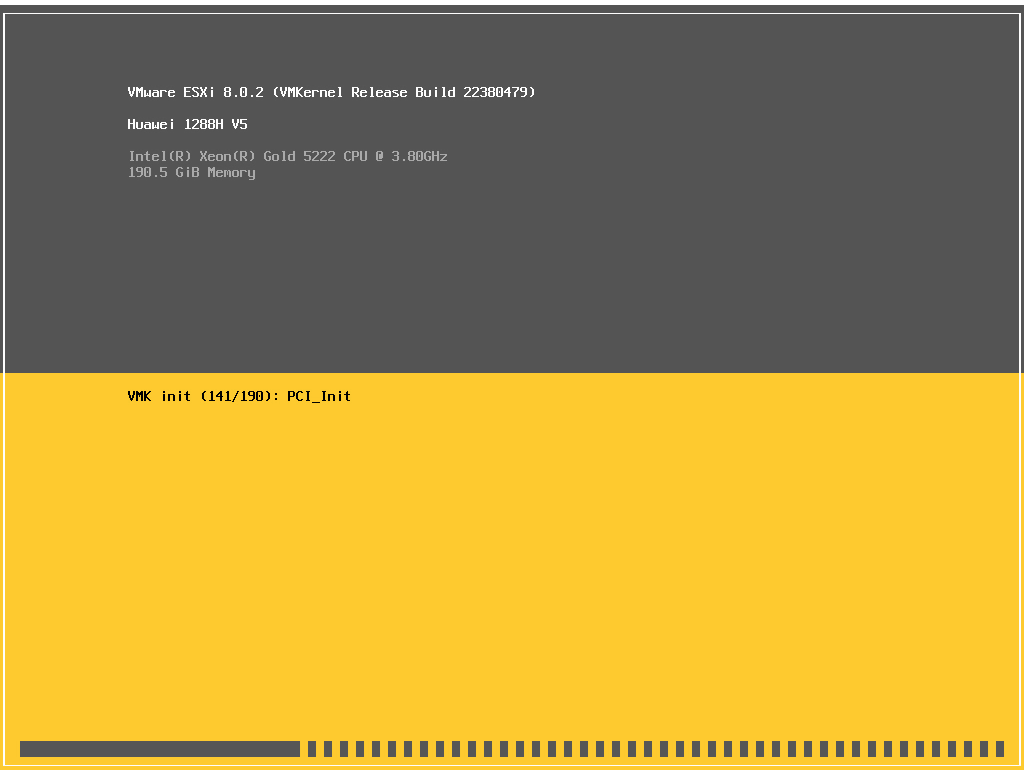
Entrer pour continuer :
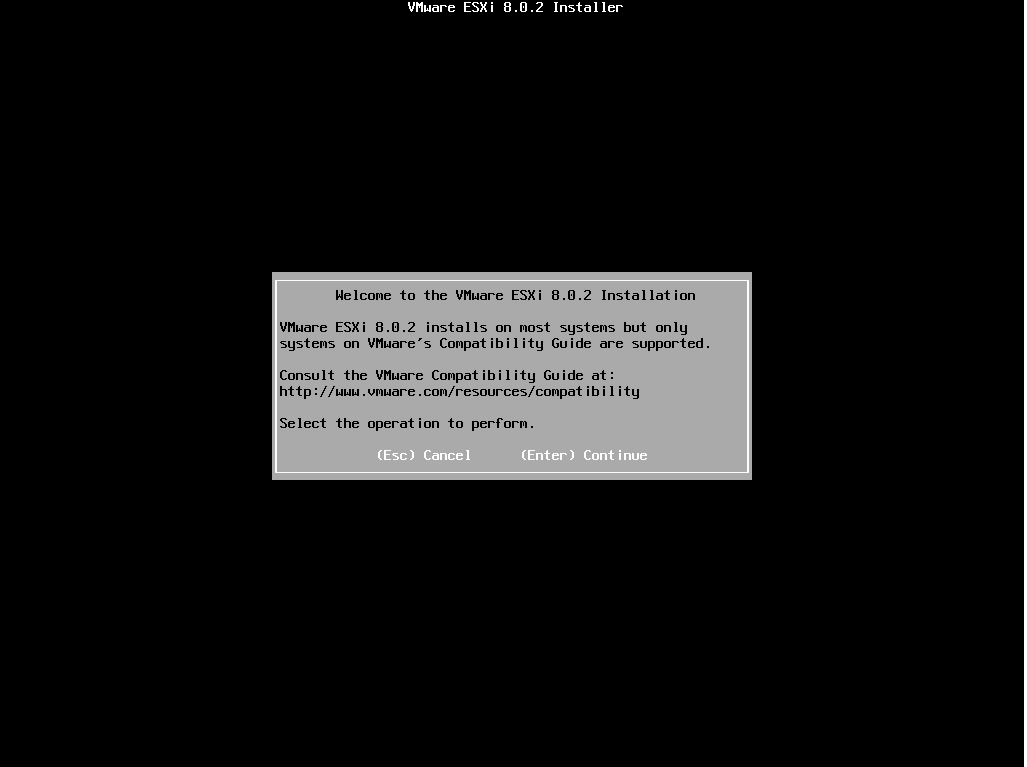
Puis f11
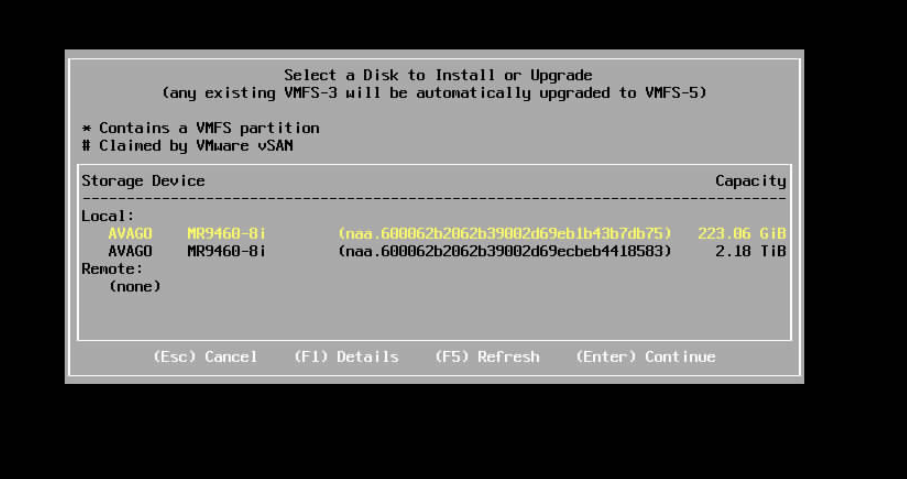
Il faut maintenant sélectionner le disque sur lequel nous allons installer l’hyperviseur, nous sélectionnons le premier disque que nous avons paramétré dans ce but plus tôt.
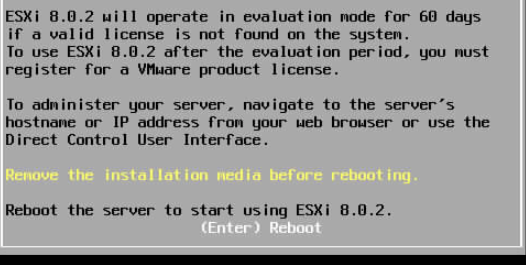
Le système n’a plus besoin du DVD virtuel, il faut le déconnecter puis appuyer sur Entrer pour redémarrer
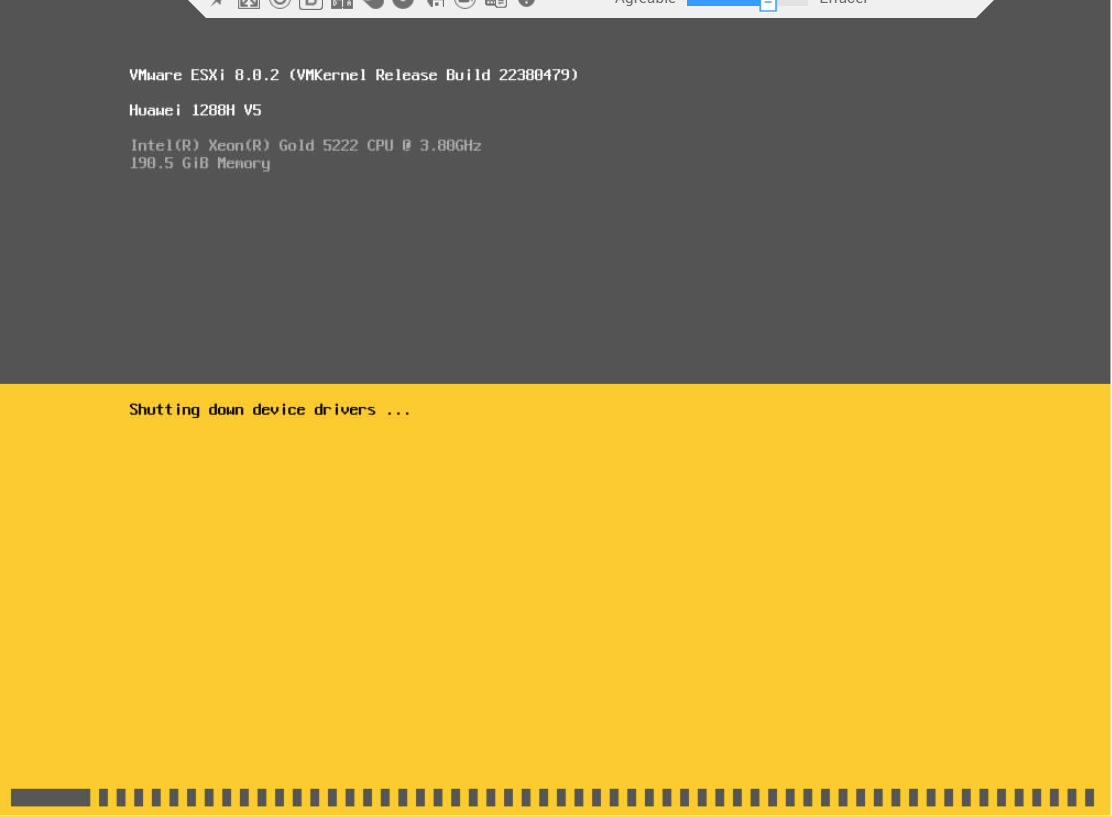
Le serveur s’éteint redémarre sur ESXi
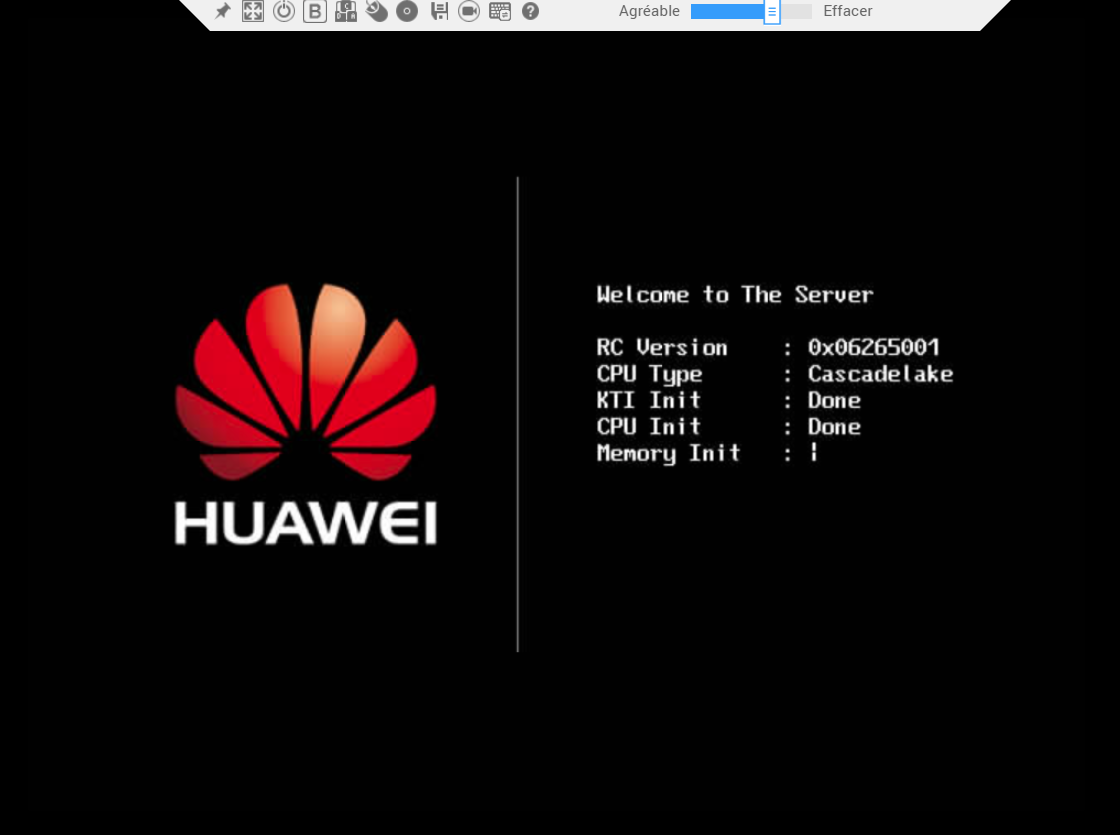
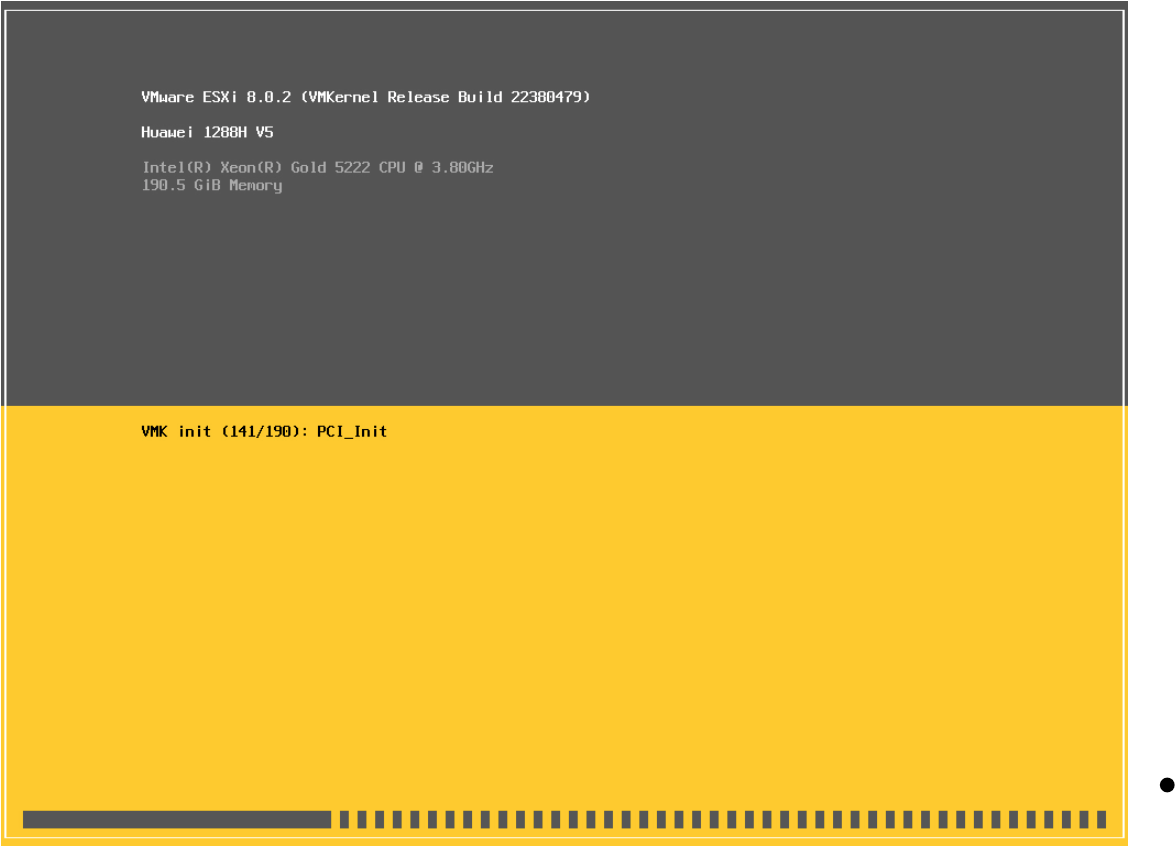
Il nous est alors demandé de créer un mot de passe « root » pour l’administration.
Il n’y a pas de DHCP sur le Vlan de la machine. Il va falloir lui paramétrer une IP fixe pour l’administration, correspondant au réseau sur lequel elle est branchée. Cette ip nous permettra d’accéder à la console web de VMware.
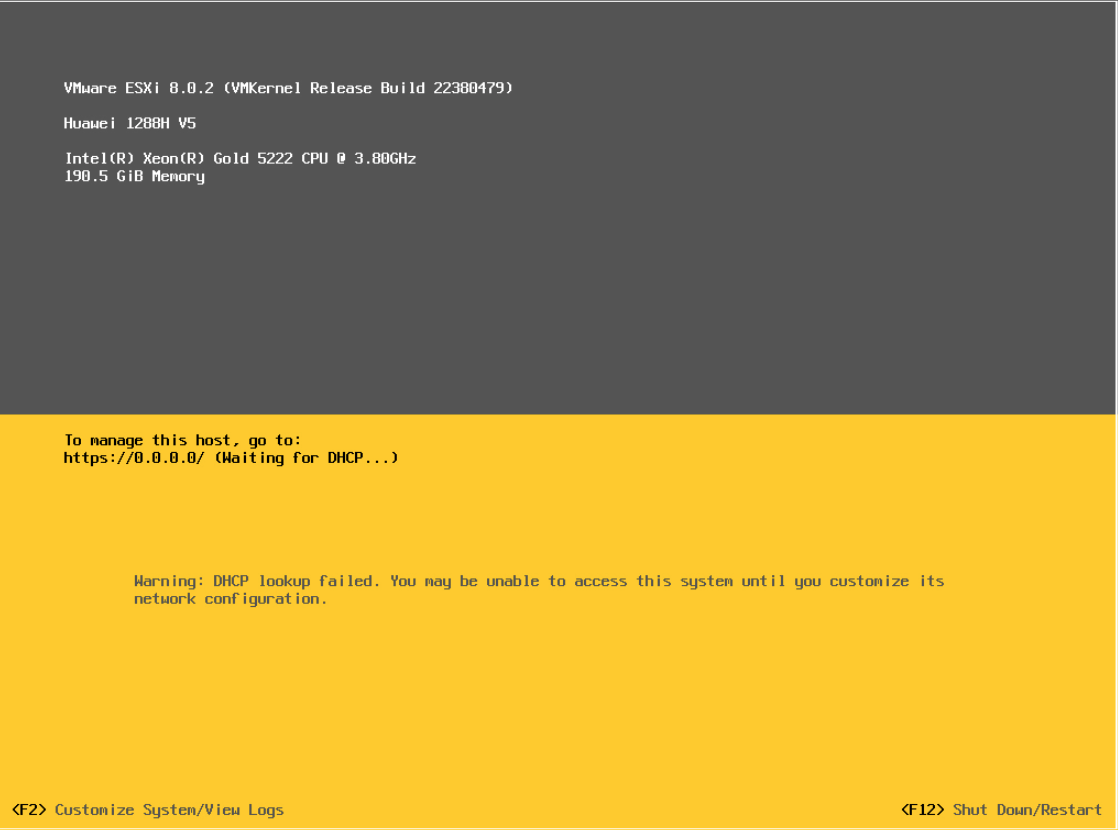
Il faut appuyer sur F2, rentrer le mot de passe « root »
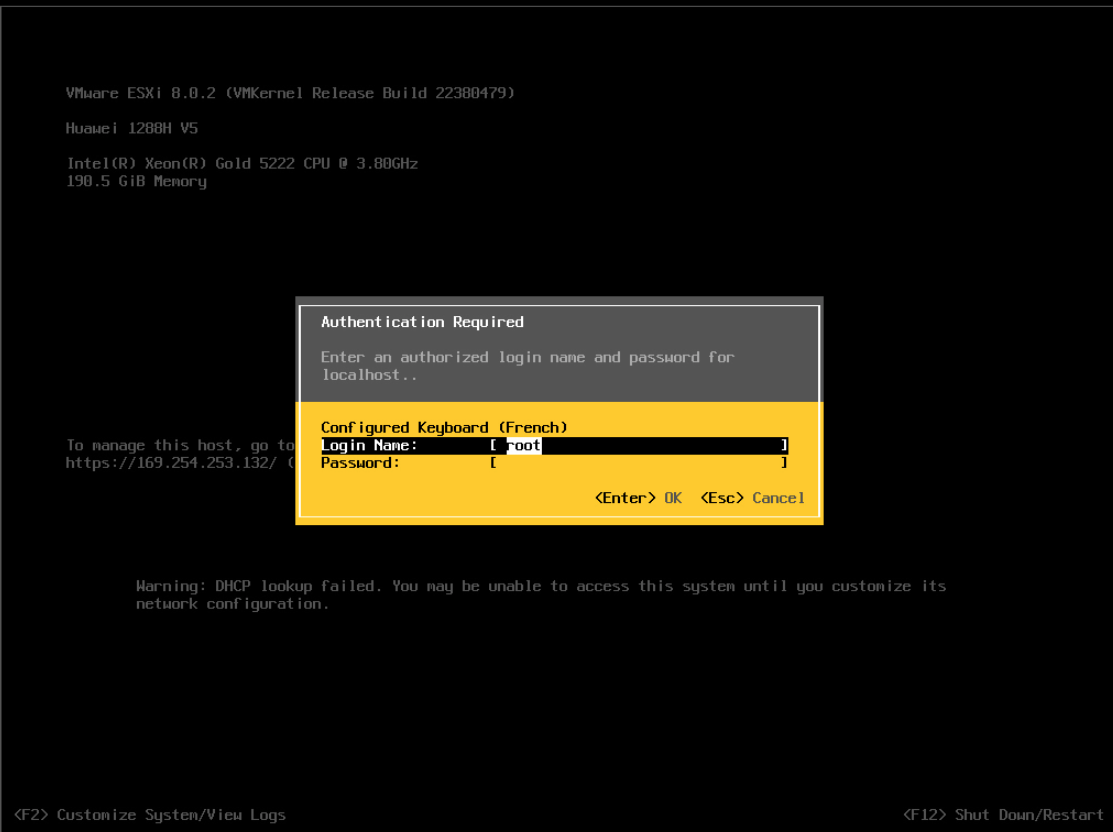
Puis « Configure Management network »
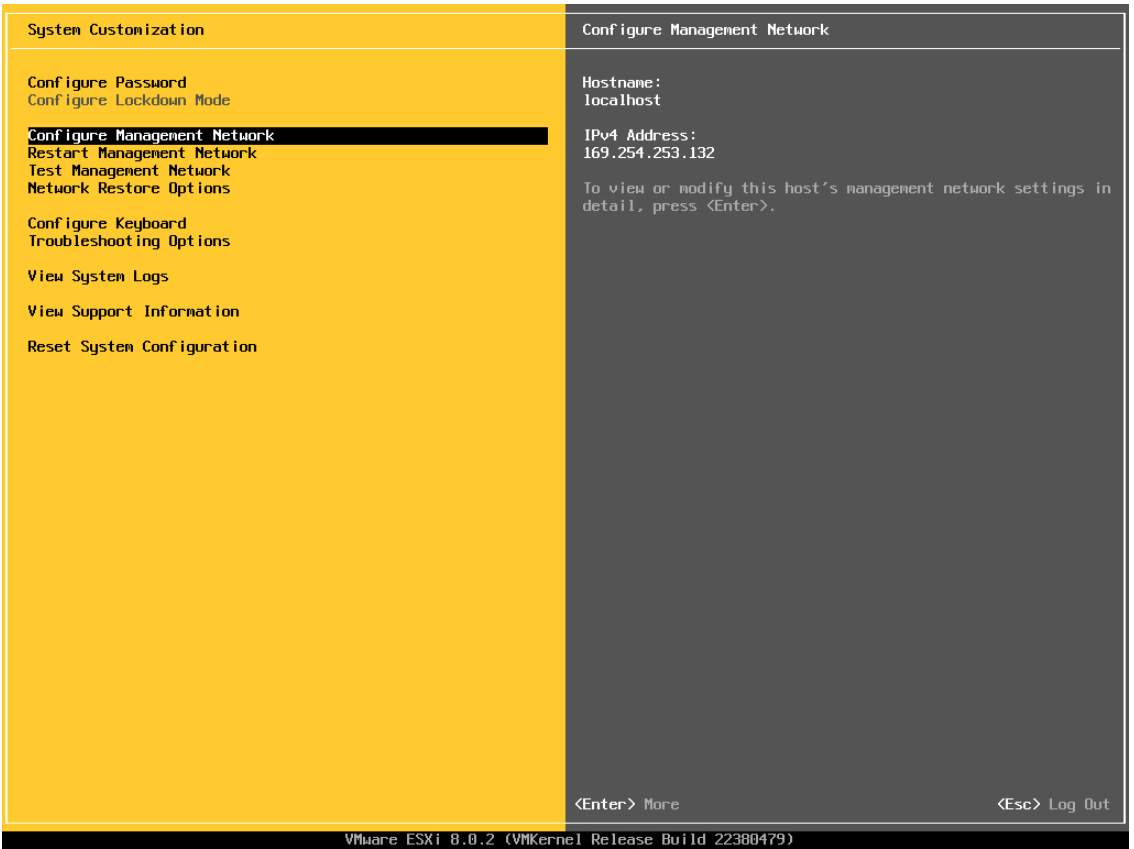
Puis « IPv4 Configuration » (on peut noter que le server s’est paramétrer avec une adresse « APIPA » car il n’as pas pu obtenir d’IP via DHCP)
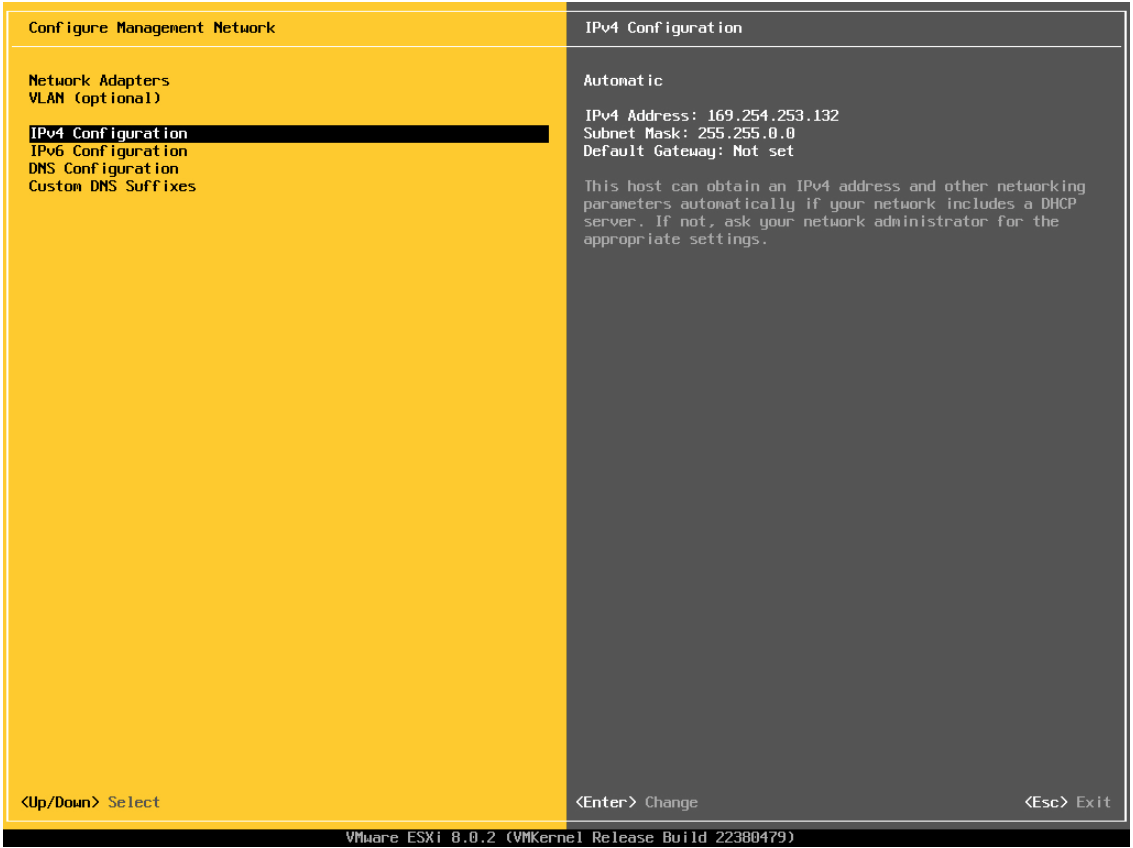
On coche « Set Static IPv4 address » puis on configure les paramètres IP selon les caractéristiques du réseau local.
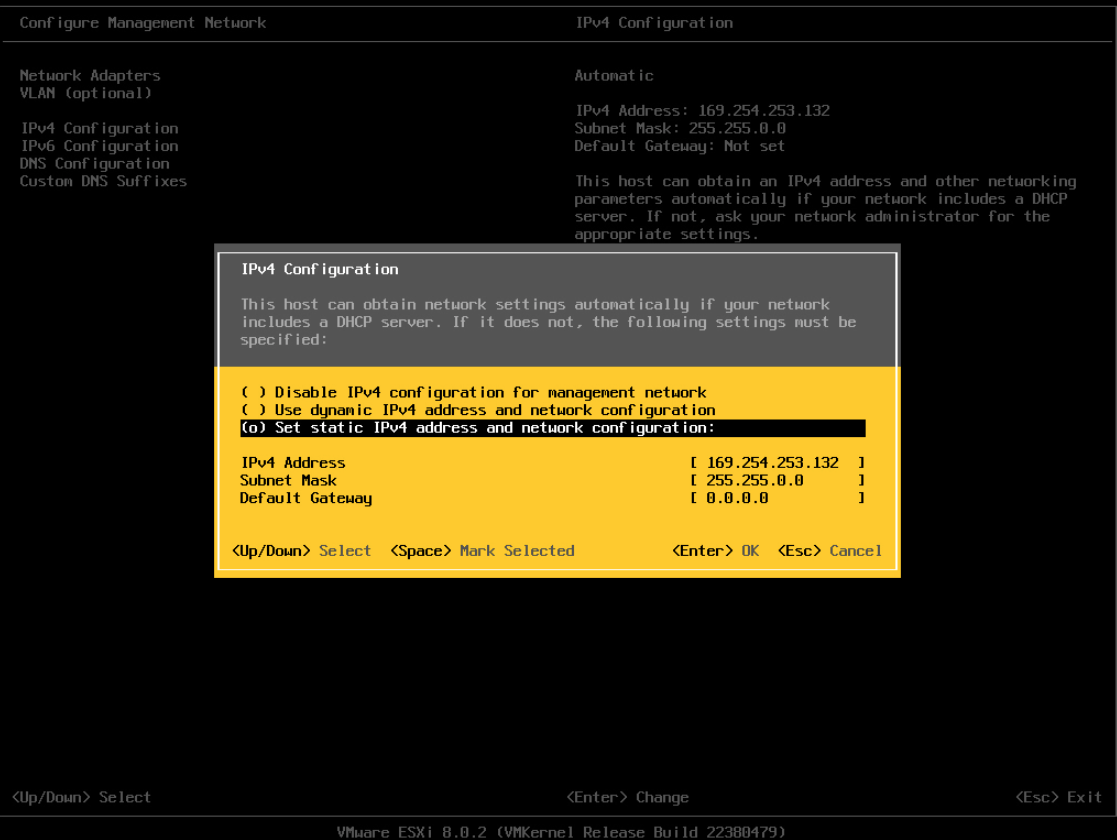
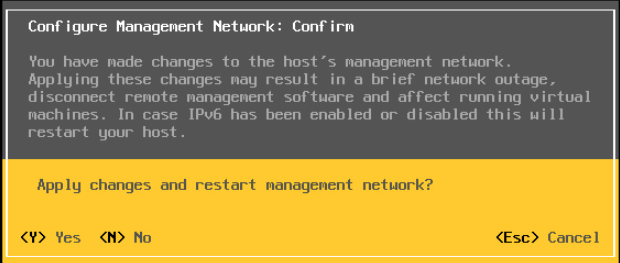
On confirme avec Entrer, puis Echap, on nous demande de confirmer les modifications, il faut appuyer sur la touche Y pour confirmer :
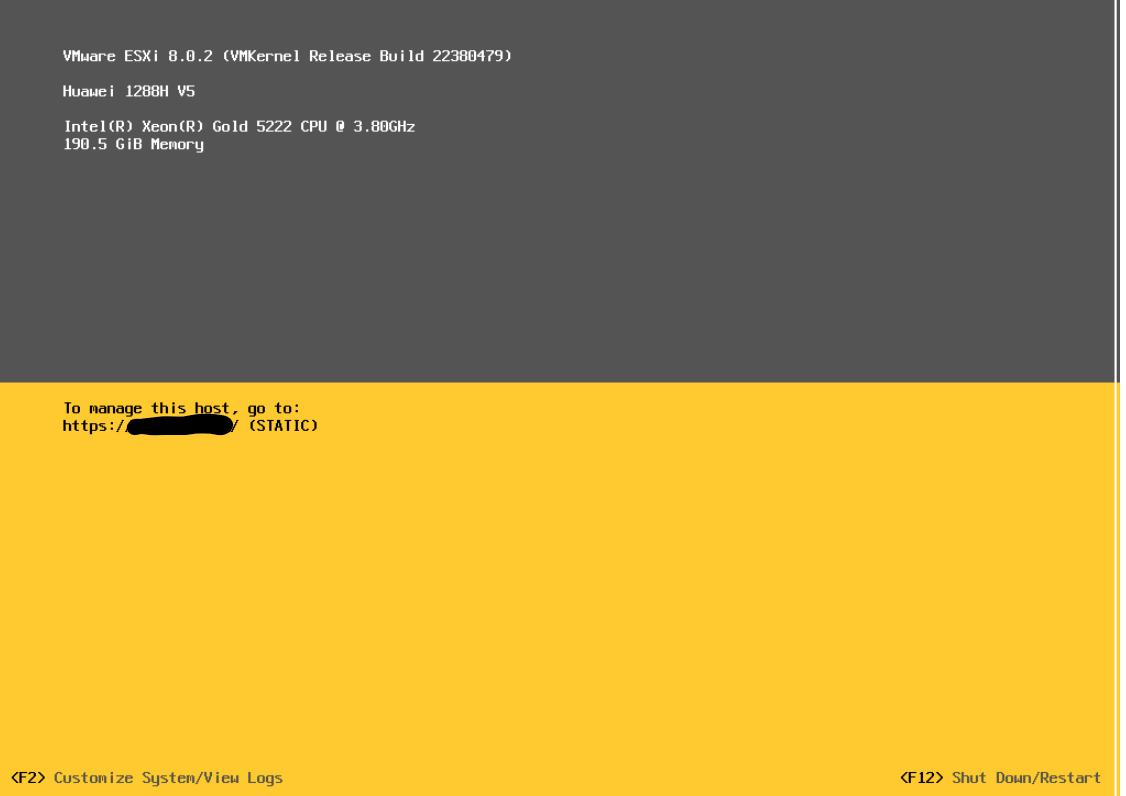
Nous revenons à l’écran d’accueil, l’IP d’administration a changée selon les paramètre que nous venons de définir. Il ne reste plus qu’a taper l’adresse indiquée sous « To manage this host,
go to : » dans un navigateur web pour accéder à la console web ESXi.
Voici la console web d’administration, il faut maintenant rentrer les identifiants administrateurs pour se connecter.

Voici la page d’accueil. ESXi est prêt pour la creation de VMs.